1、工具栏切换到【插入】

2、找到【插入】-【页眉页脚】选项

3、点击【页眉页脚】后进入设置状态
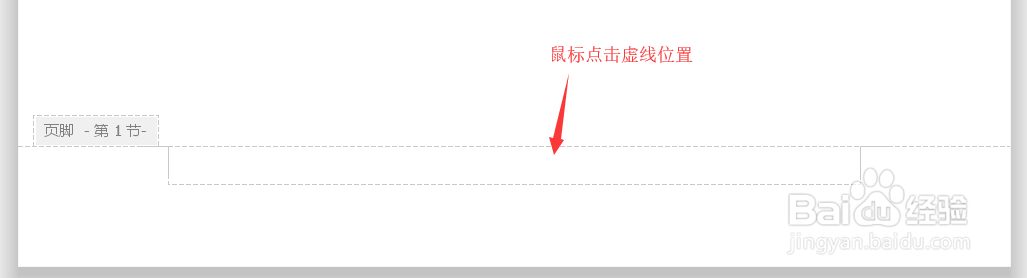
4、可以看到出现了【插入页码】的设置,可以设置页码样式和位置

5、点击确定页码就设置好了

6、插入过页码之后,会多出两个选项,点开【删除页码】,选择【本页】

7、现在可以看到,第一页的页码已经没有了,并且页码1是从第二页开始算的

时间:2026-05-01 21:08:56
1、工具栏切换到【插入】
2、找到【插入】-【页眉页脚】选项
3、点击【页眉页脚】后进入设置状态
4、可以看到出现了【插入页码】的设置,可以设置页码样式和位置
5、点击确定页码就设置好了
6、插入过页码之后,会多出两个选项,点开【删除页码】,选择【本页】
7、现在可以看到,第一页的页码已经没有了,并且页码1是从第二页开始算的
