1、打开hyper-v,找到右侧的新建。

2、点击菜单中的“虚拟机”。

3、点击“下一步”。
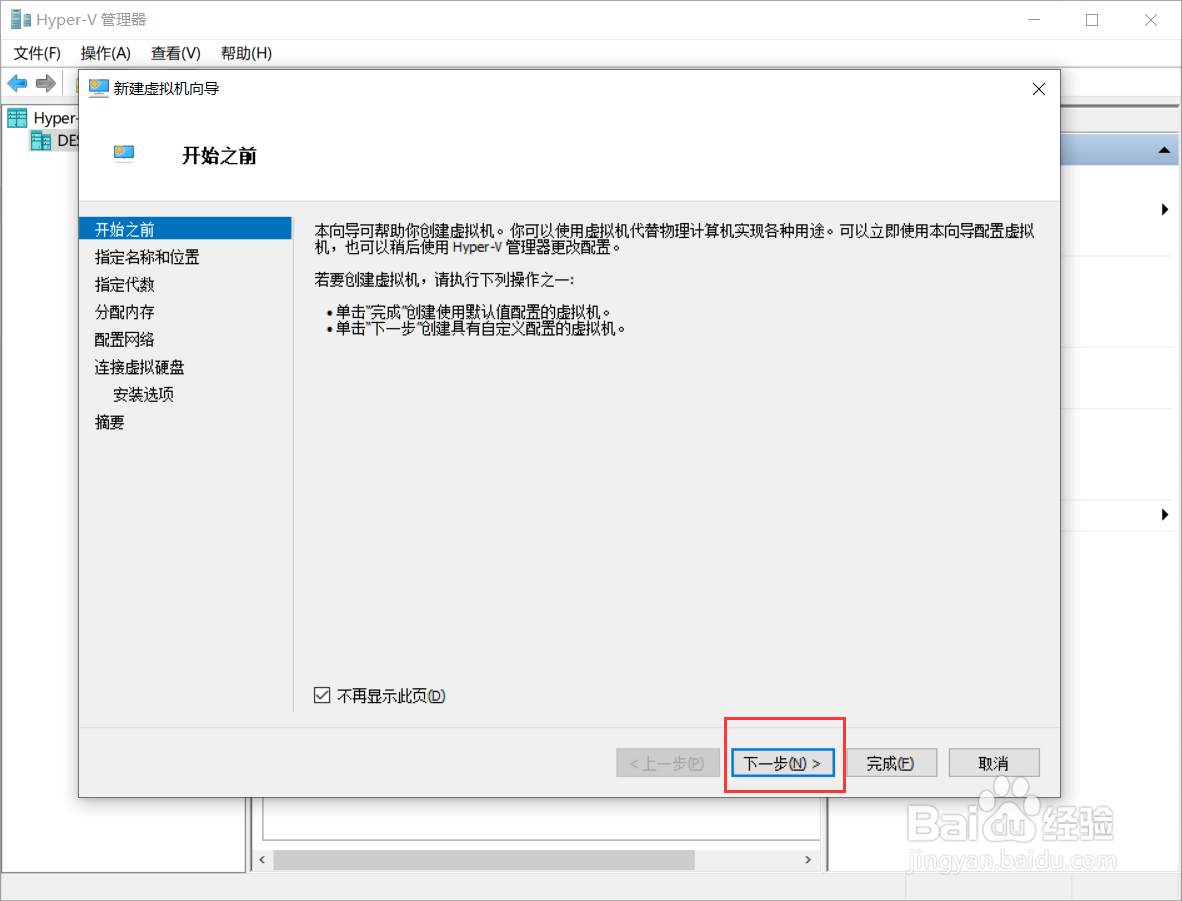
4、设置虚拟机的位置和名称。

5、根据个人的电脑情况,这里选择第一代。
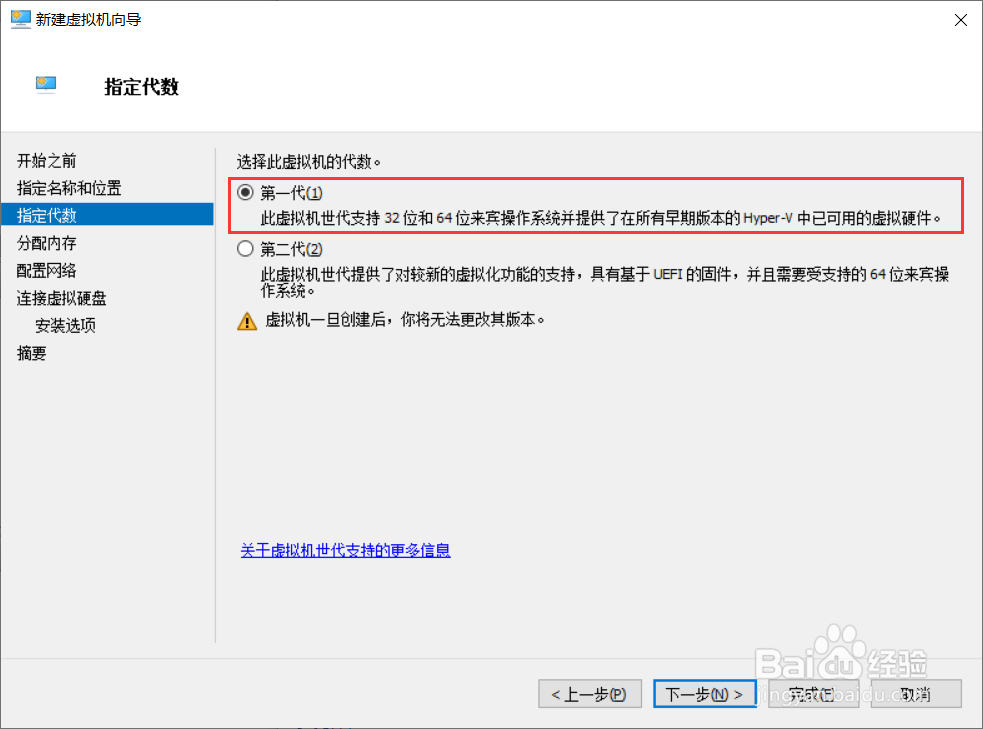
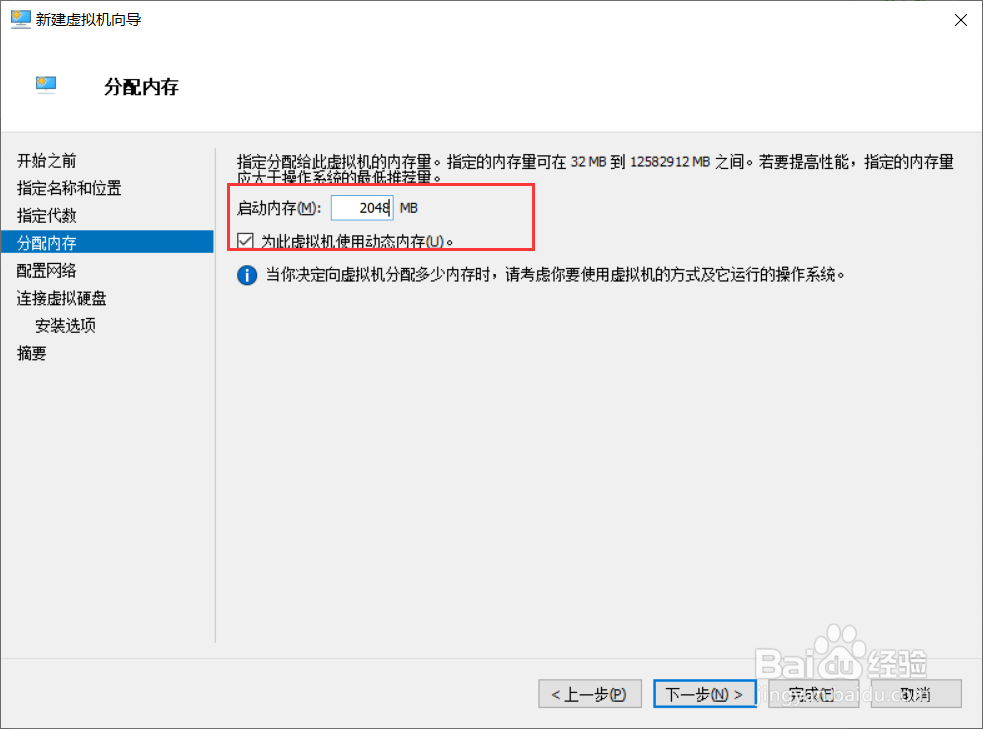
6、启动内存设置为2G,也就是2048MB。
7、配置网络,选择默认适配器。

8、设置硬盘大小,这里填50G,当然如果你的硬盘比较大,可以填大一点。

9、选择稍后安装操作系统。

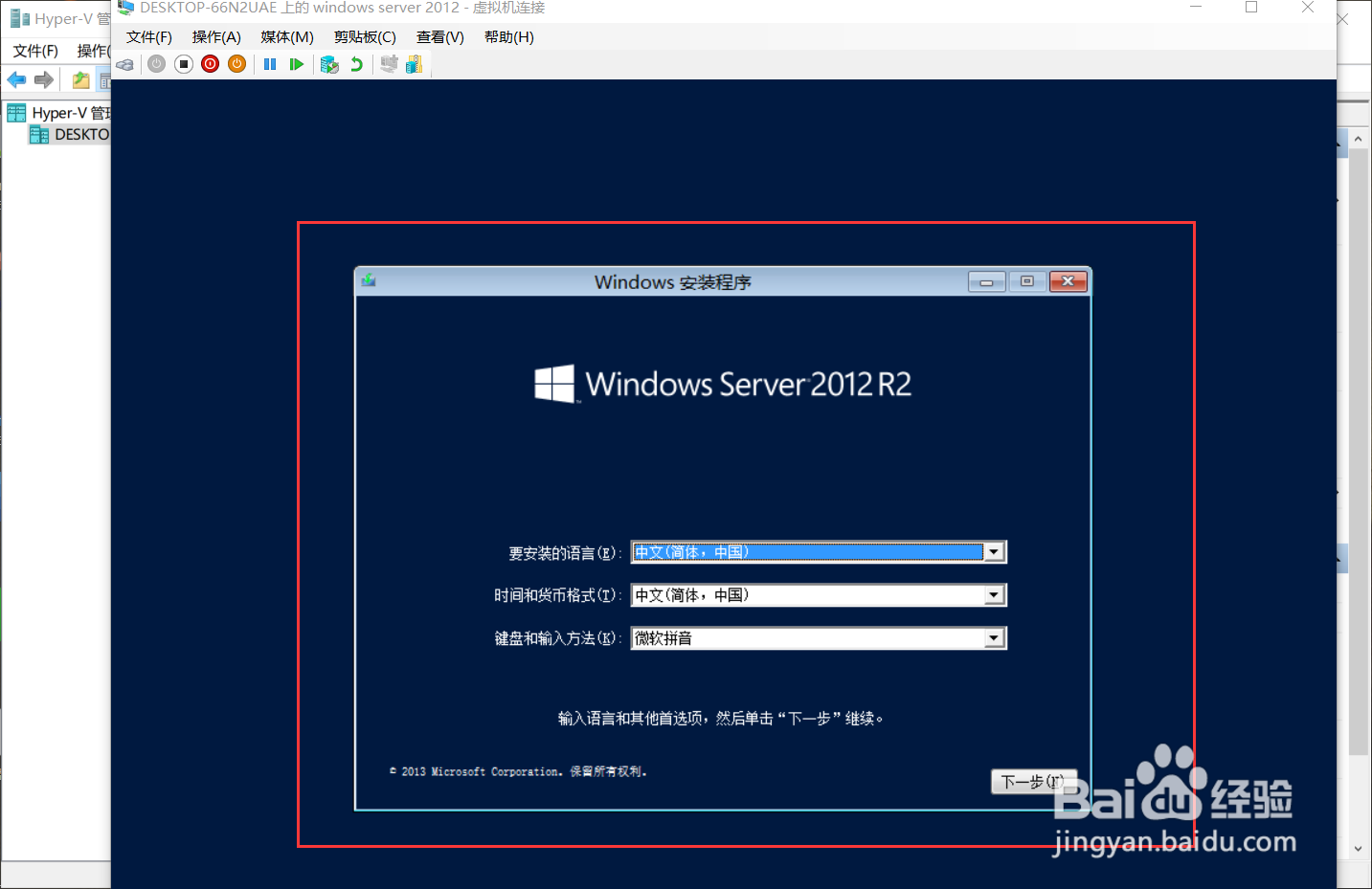
10、在设置中添加系统镜像,点击启动,操作系统就可以正常安装了。

时间:2026-04-23 15:59:55
1、打开hyper-v,找到右侧的新建。
2、点击菜单中的“虚拟机”。
3、点击“下一步”。
4、设置虚拟机的位置和名称。
5、根据个人的电脑情况,这里选择第一代。
6、启动内存设置为2G,也就是2048MB。
7、配置网络,选择默认适配器。
8、设置硬盘大小,这里填50G,当然如果你的硬盘比较大,可以填大一点。
9、选择稍后安装操作系统。
10、在设置中添加系统镜像,点击启动,操作系统就可以正常安装了。
