PS如何设计矩形的文字排版

 时间:2024-10-15 07:41:05

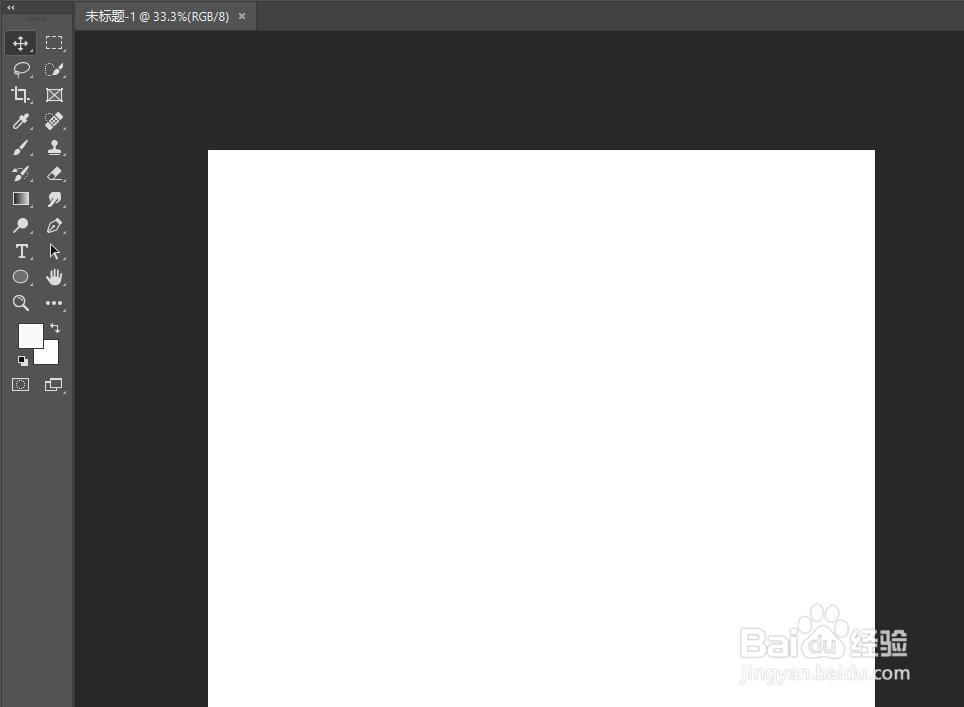
1、首先,打开PS,新建一个画布

PS如何设计矩形的文字排版PS如何设计矩形的文字排版

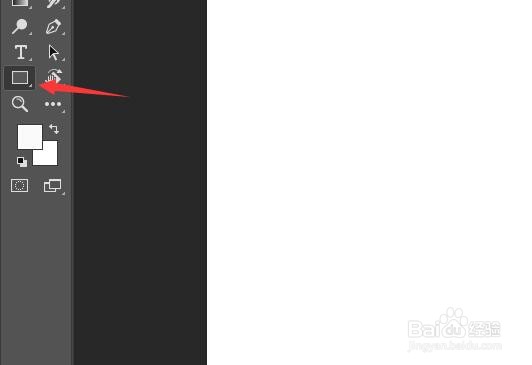
2、其次,点击工具栏中的“矩形工具”

PS如何设计矩形的文字排版

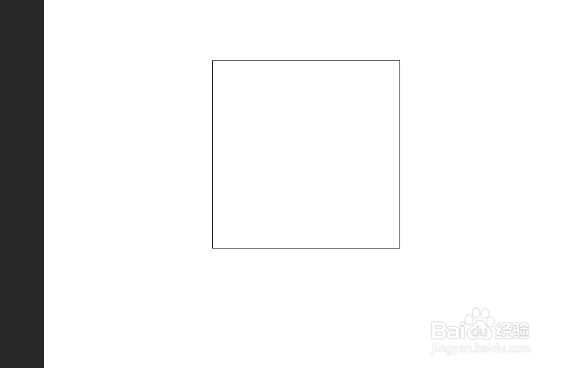
3、之后,在画布中画一个矩形

PS如何设计矩形的文字排版

4、再之后,点击“文字工具”

PS如何设计矩形的文字排版

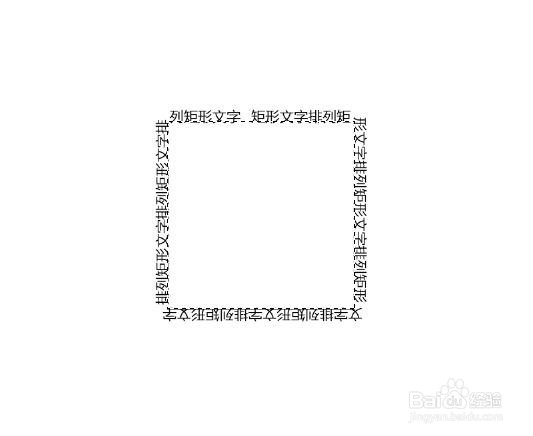
5、最后,将光标定位到矩形上,文字工具会自动进行矩形的排布,效果如图所示
PS如何设计矩形的文字排版PS如何设计矩形的文字排版
  • ps怎么制作渐变字体
  • ps怎么做丝绸飘带效果?
  • Photoshop2020设置文本段落首行缩进
  • 怎么结束PS中钢笔工具绘制的直线段?
  • ps如何快速制作线条艺术字?
  • 热门搜索
    齐云山旅游攻略 南京到青岛旅游 禹州旅游 崆峒山旅游 安徽旅游景点排行 祖山旅游攻略 西安有哪些旅游景点 公司组织旅游通知 青岛到海南旅游 千岛湖旅游官网