Windows电脑桌面云便签怎么同步华为备忘录?

 时间:2026-02-15 10:25:36

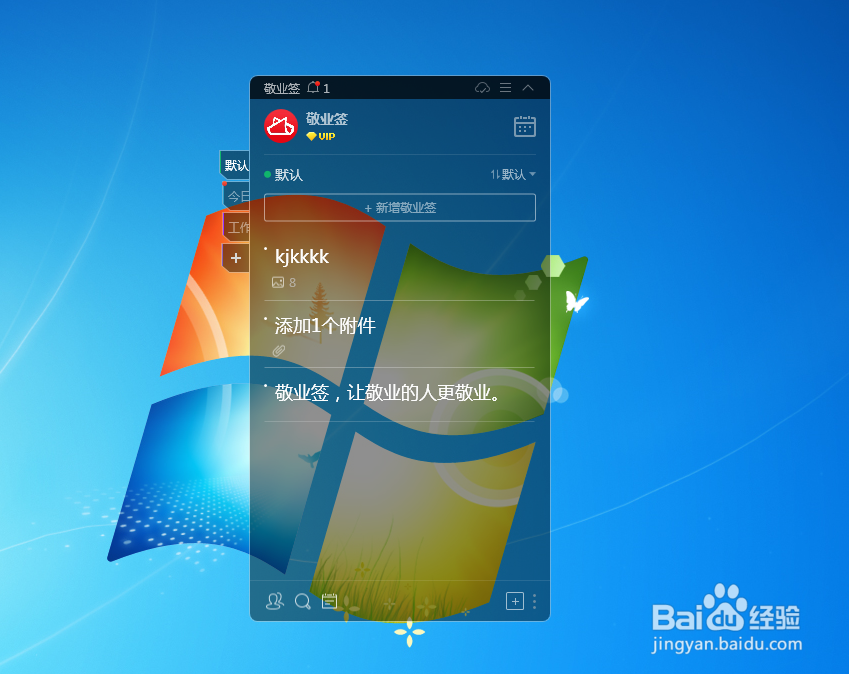
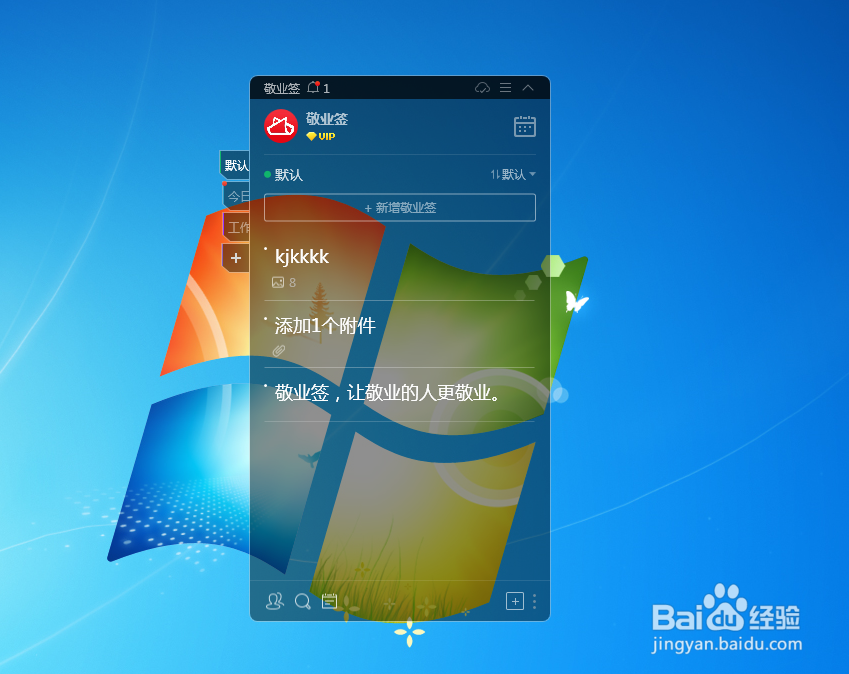
1、打开电脑桌面云便签,新增一条或多条便签备忘录内容;
Windows电脑桌面云便签怎么同步华为备忘录?

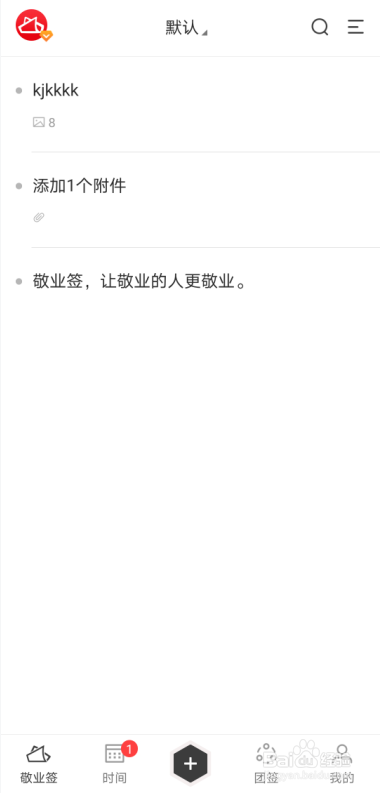
2、在华为手机上打开云便签备忘录安卓版,登录同一账号;

Windows电脑桌面云便签怎么同步华为备忘录?

3、在华为手机版云便签备忘录中直接同步显示Windows电脑版便签内容,即代表同步成功。
Windows电脑桌面云便签怎么同步华为备忘录?

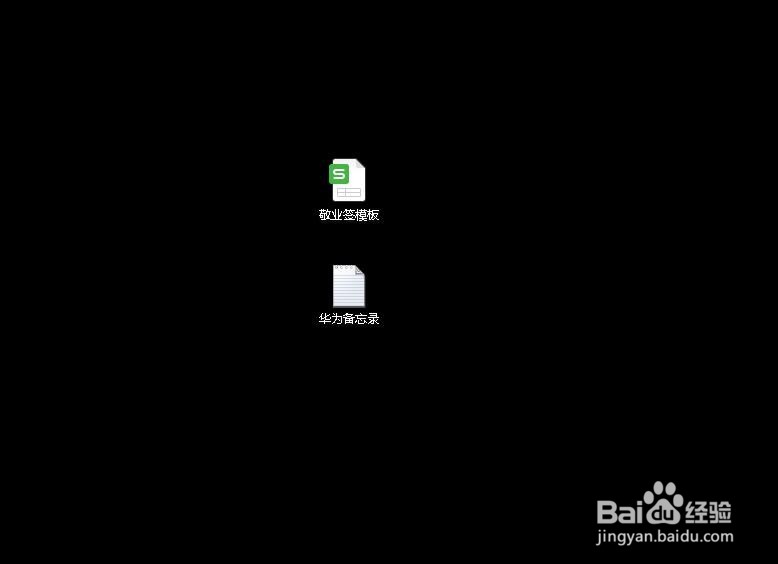
1、将华为手机自带备忘录内容整理成Word或者Excel文档并传到电脑上;
Windows电脑桌面云便签怎么同步华为备忘录?

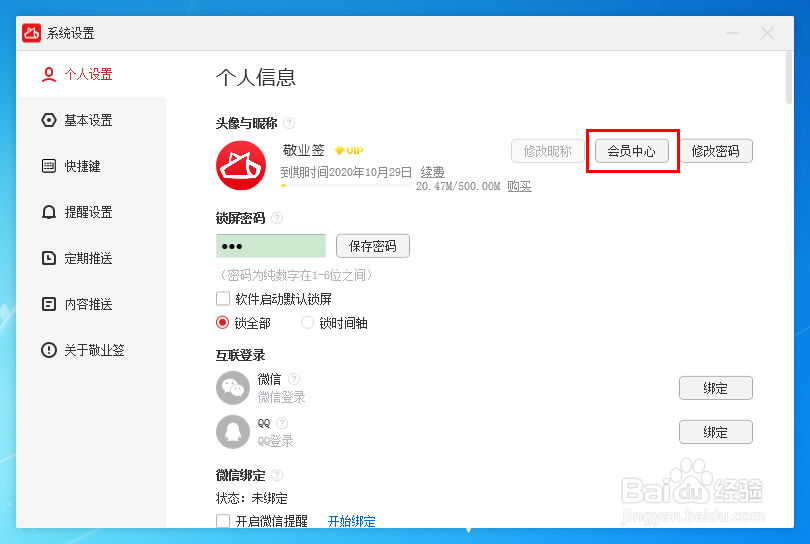
2、打开电脑桌面云便签,点击界面上方用户头像,或者按下默认快捷键Alt+Z,也可以在云便签右上方找到“设置”>“设置”,打开系统设置找到会员中心并点击;
Windows电脑桌面云便签怎么同步华为备忘录?

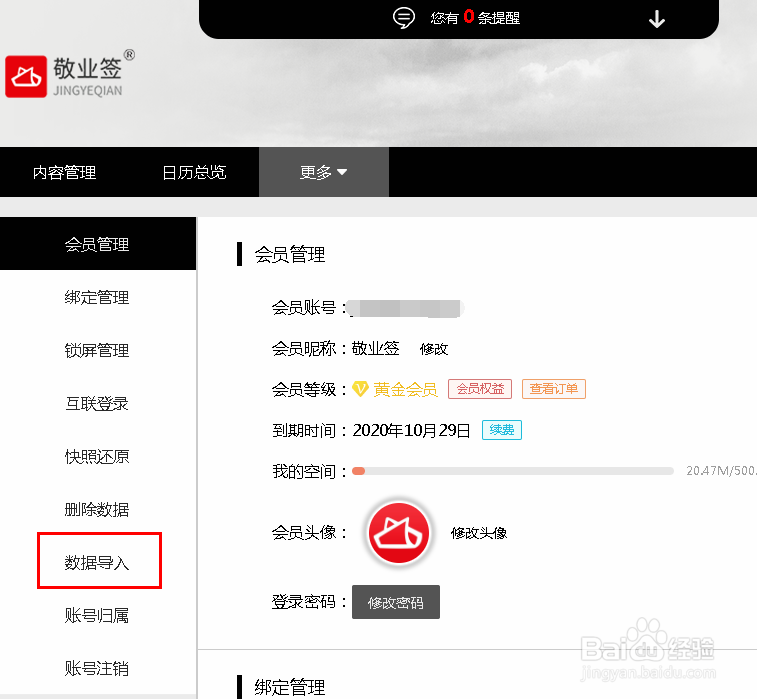
3、通过默认浏览器跳转到云便签网页版会员管理界面,在界面左侧找到“数据导入”,点击打开数据导入功能;
Windows电脑桌面云便签怎么同步华为备忘录?

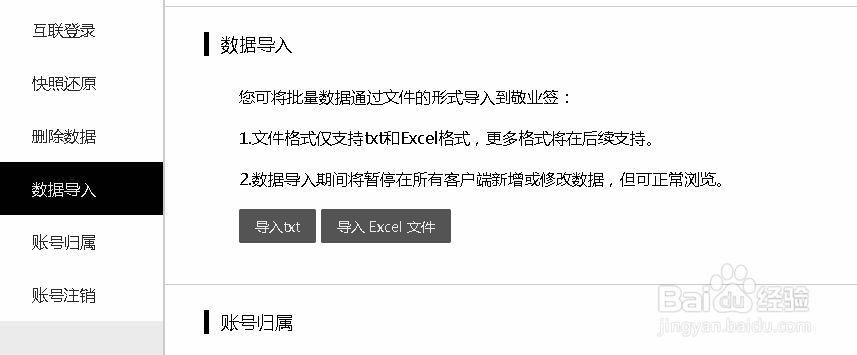
4、可选择导入txt或者Excel文档(Excel文档需要下载,在模板上按照格式要求添加整理好的华为自带备忘录内容),按照操作流程完成检测和上传,直至添加成功;
Windows电脑桌面云便签怎么同步华为备忘录?

5、返回电脑桌面云便签界面,可查看到上传成功的华为自带备忘录内容。

Windows电脑桌面云便签怎么同步华为备忘录?

  • 华为备忘录多端设备云同步操作指导
  • 苹果iPhone手机备忘录怎么新建一条便签内容?
  • 华为备忘录怎么提醒
  • 华为备忘录怎么显示在桌面?
  • 苹果手机便签app怎么编辑备忘录内容?
  • 热门搜索
    山海关旅游 东极岛旅游 去香港旅游注意事项 凤凰古城旅游 茂县旅游 门头沟旅游景点大全 杭州乌镇旅游攻略 旅游签证办理流程 晋城旅游景点 私人定制旅游