OpenOffice软件中怎样使用取整数函数

 时间:2026-05-13 07:51:08

1、    打开OpenOffice软件,鼠标左键单击菜单下的【新建】,并创建出取整数函数的表格,如下图所示。

OpenOffice软件中怎样使用取整数函数

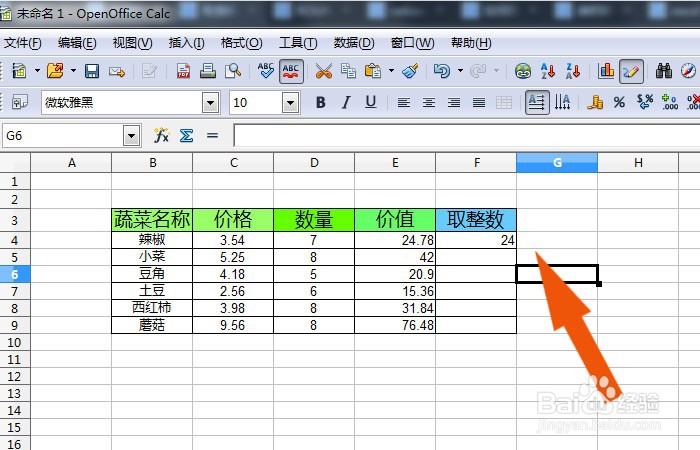
2、   接着,在表格中输入取整数函数的数据,如下图所示。

OpenOffice软件中怎样使用取整数函数

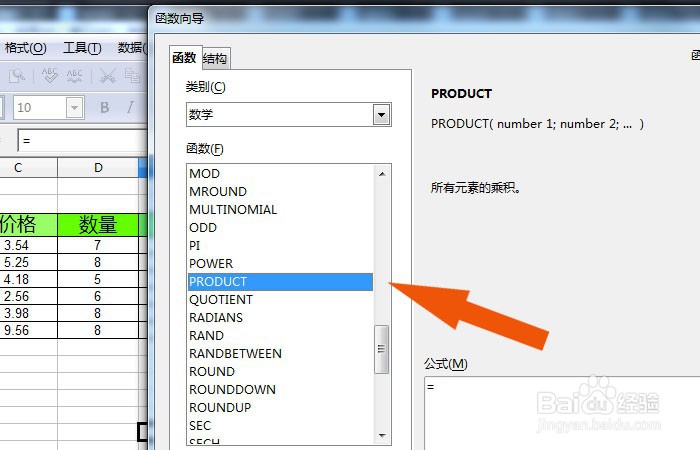
3、    然后,鼠标左键单击菜单下的【函数列表】,并选择函数窗口中的product函数,如下图所示。
OpenOffice软件中怎样使用取整数函数

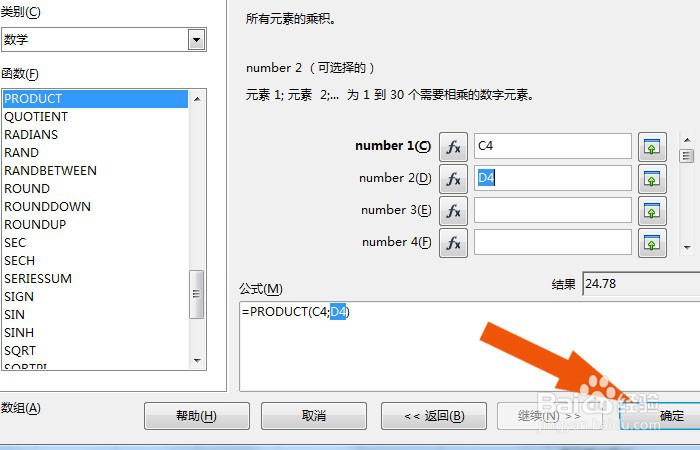
4、    接着,在表格中,选择【Product函数】的单元格参数区域,如下图所示。
OpenOffice软件中怎样使用取整数函数

5、    然后,在表格窗口中,可以看到乘积函数的数据,如下图所示。

OpenOffice软件中怎样使用取整数函数

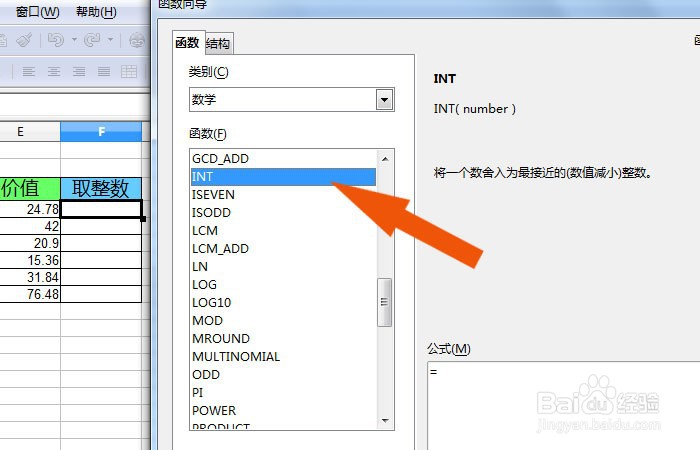
6、    接着,通过鼠标左键选择函数窗口中的int函数,如下图所示。

OpenOffice软件中怎样使用取整数函数

7、    然后,在函数窗口中,选择取整函数的参数,并单击【确定】按钮,如下图所示。

OpenOffice软件中怎样使用取整数函数

8、    接着,在表格中,显示出取整函数的数据了,如下图所示。

OpenOffice软件中怎样使用取整数函数

9、    最后,在表格中,拖动表格函数的单元格,显示出取整数的数据结果了,如下图所示。通过这样的步骤和方法,在OpenOffice软件中就学会使用取整数函数了。

OpenOffice软件中怎样使用取整数函数

  • Excel如何给编号加前缀
  • excel把小数点变成百分比
  • WPS2019 Word怎么制作买房子贷款用的工资表
  • excel如何快速删除小数点后的小数
  • Excel 2016如何根据相同字符串填充序号
  • 热门搜索
    亚庇旅游攻略 深圳西冲旅游攻略 喀纳斯湖旅游 恒大世纪旅游城 品质旅游 北京近郊旅游 竹泉村旅游度假区 北京自助旅游 到敦煌旅游 南京旅游公司