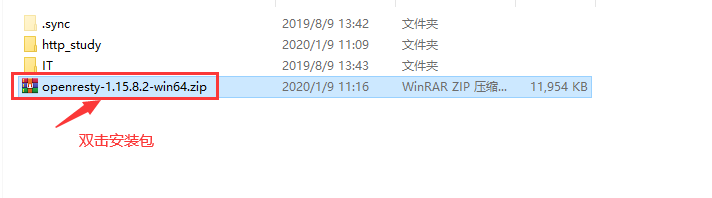
1、双击已经下载完成的openresty-1.15.8.2-win64.zip压缩包
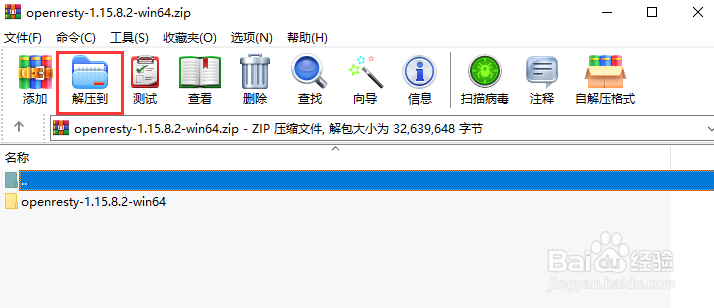
2、弹出解压缩窗口,点击解压到图标
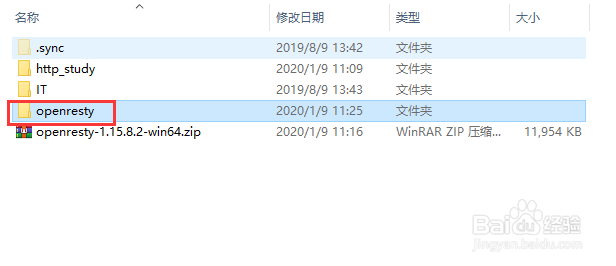
3、解压缩成功后,修改文件夹名字,把openresty-1.15.8.2-win64改为openresty
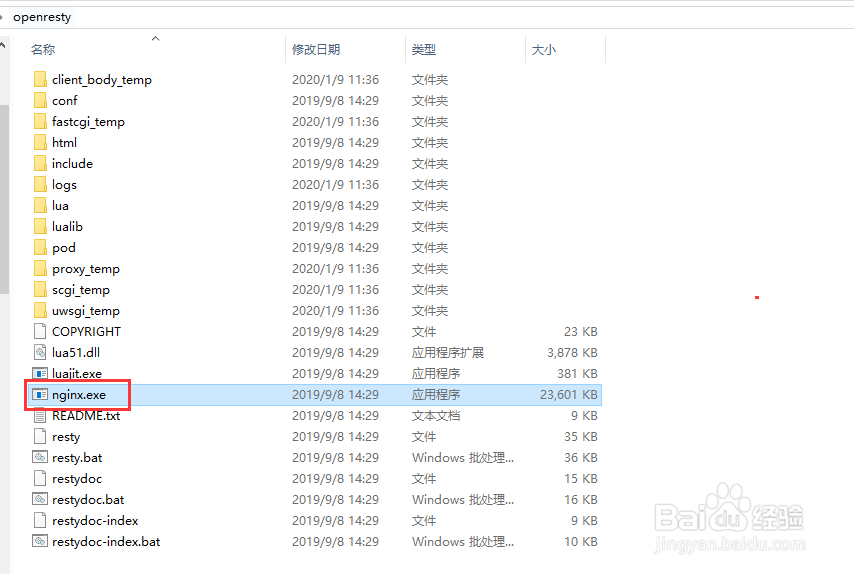
4、进入openresty目录,双击nginx.exe启动服务
5、打开cmd窗口,输入命令tasklist /fi "imagename eq nginx.exe" 查看nginx进行,如果有进程回显说明启动成功

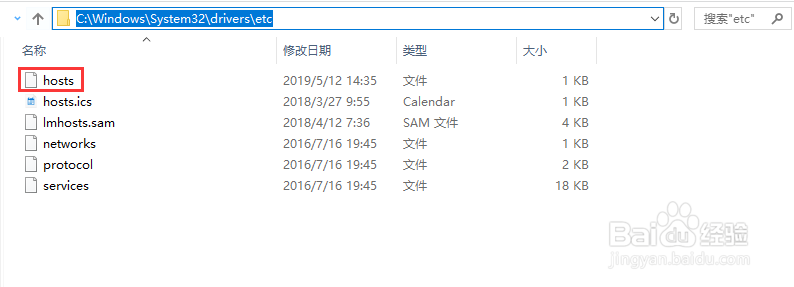
6、进入C:\WINDOWS\system32\drivers\etc目录下,打开hosts文件
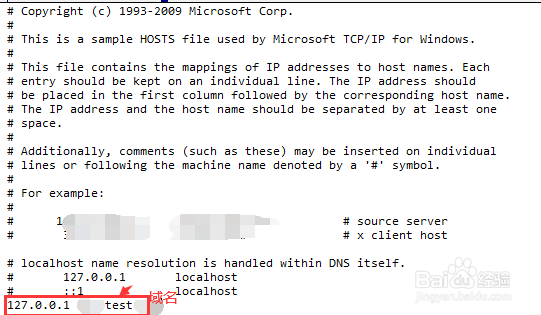
7、在hosts文件中编写域名跟127.0.0.1绑定,保存并关闭hosts文件
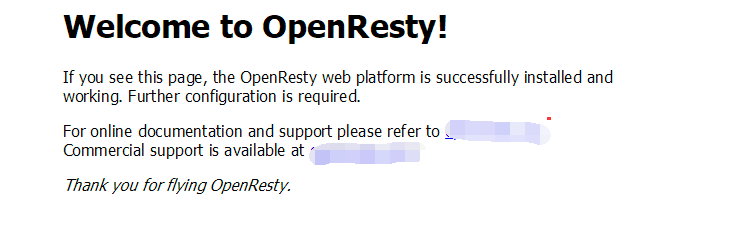
8、打开浏览器,输入hosts文件中跟127.0.0.1绑定的域名,能看到Welcom to OpenResty说明服务启动成功。到此在win10上搭建openresty环境的方法就介绍完了。
1、双击已经下载完成的openresty-1.15.8.2-win64.zip压缩包
2、弹出解压缩窗口,点击解压到图标
3、解压缩成功后,修改文件夹名字,把openresty-1.15.8.2-win64改为openresty
4、进入openresty目录,双击nginx.exe启动服务
5、打开cmd窗口,输入命令tasklist /fi "imagename eq nginx.exe" 查看nginx进行,如果有进程回显说明启动成功
6、进入C:\WINDOWS\system32\drivers\etc目录下,打开hosts文件
7、在hosts文件中编写域名跟127.0.0.1绑定,保存并关闭hosts文件
8、打开浏览器,输入hosts文件中跟127.0.0.1绑定的域名,能看到Welcom to OpenResty说明服务启动成功。到此在win10上搭建openresty环境的方法就介绍完了。
