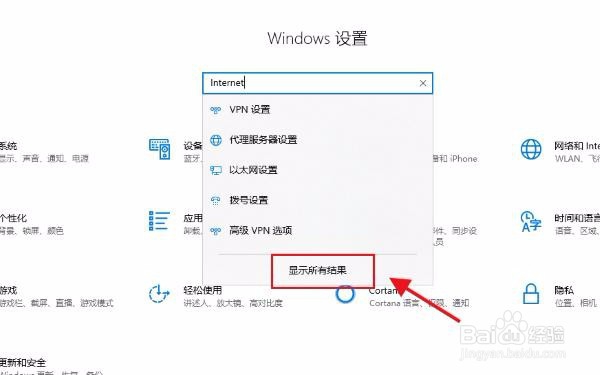
1、1.先在电脑上找到【设置】,将其打开,然后在输入框中输入“Internet”,若没有看到查出的此项,点击【显示所有结果】就可以看到啦。
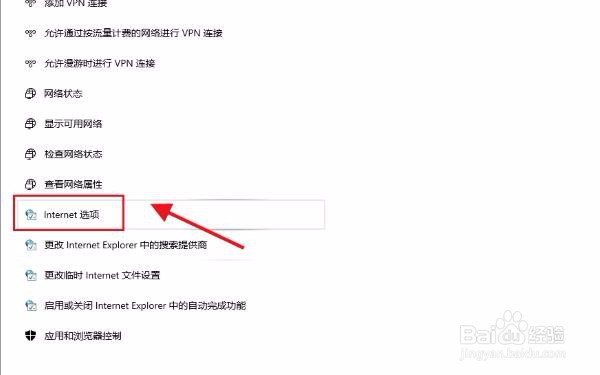
2、2.在查找出的所有结果中,我们可以看到有【Internet选项】,点击此处即可
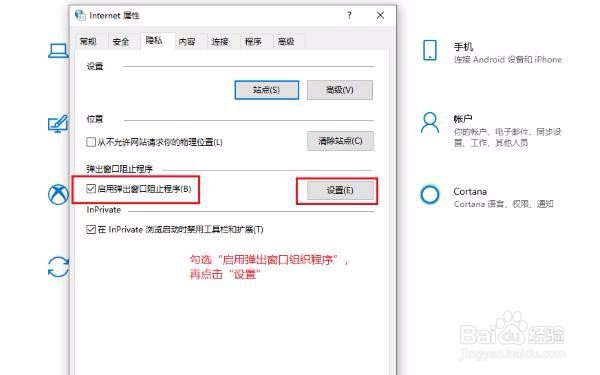
3、3.在点击【Internet选项】之后,就可以弹出【Internet属性】窗口,点击【隐私】功能,将【启用弹出窗口阻止程序】给勾选,然后点击一下【设置】。
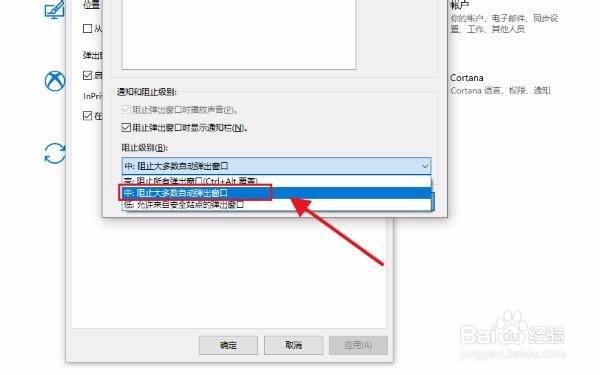
4、4.进入到【弹出窗口阻止程序】的窗口中,我们可以看到【阻止级别】,将阻止级别设置为【中级】就可以啦。
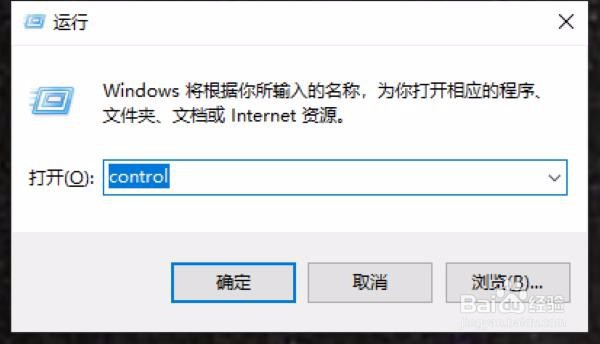
1、1.先在电脑的桌面上找到【控制面板】,如果大家找不到控制面板了,可以使用快捷键【win+R】,打开运行对话框。在打开中输入“control”点击【确定】,就可以将控制面板调出来了。
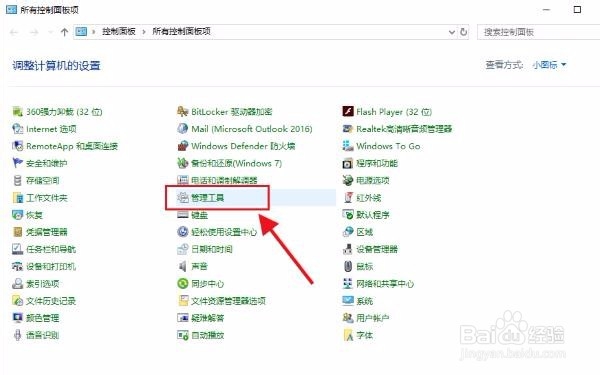
2、2.将控制面板的查看方式改为【小图标】,找到【管理工具】并点击。
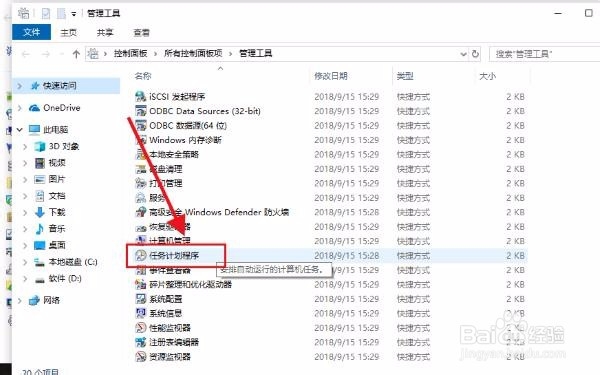
3、3.在弹出的【管理工具】对话框中,我们可以看到很多的功能,而我们点击【任务计划程序】就可以啦。
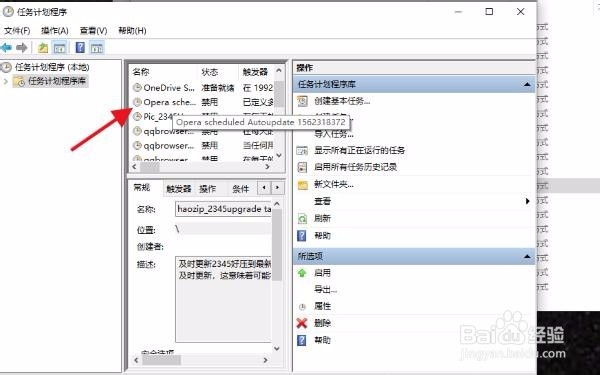
4、4.当我们进入到任务计划程序管理列表中后,点击一下【任务计划程序表】,右侧窗体发生改变,找到我们需要的广告弹窗程序,右键点击,选择【禁用】就搞定了。