Word中多个文档总页数的快速统计方法

 时间:2026-05-02 04:58:50

1、1:使用资源管理器打开包含要统计页数的多个Word文档的文件夹。

2、2:单击工具栏中的“查看”按钮,然后单击弹出菜单中的“详细信息”命令,如图1所示。这样将以“详细信息”视图查看文档。
  

Word中多个文档总页数的快速统计方法

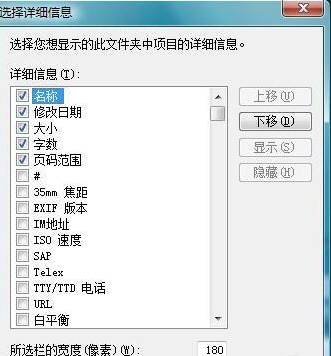
3、3:右键单击详细信息视图中的任意列(如名称或大小等),然后单击弹出菜单中的“其他:”命令,。此时将会打开“选择详细信息”对话框。

4、4:在“选择详细信息”对话框中,选中“页数”复选框,如图3所示。
 

Word中多个文档总页数的快速统计方法

5、5:单击“确定”按钮,在资源管理器中会看到多出一个“页数”列,并显示出了每个文档的页数。
  

Word中多个文档总页数的快速统计方法

6、6:为了方便查看每一章对应的页数,将“页数”列拖放到“名称”列的右侧,这样每一章共有多少页就一目了然了。

  • 把Word章节标题自动提取到页眉或页脚中
  • ppt2013中如何设置默认文本框不用总是修改格式
  • word2019怎么显示空格标记?
  • 批量处理word文档
  • Word:如何操作导航窗格?
  • 热门搜索
    安徽旅游景点大全 贝加尔湖旅游 河北旅游景点大全 黑龙江旅游职业技术学院 土耳其旅游攻略 旅游线路设计 南极旅游 重庆旅游职业学院 澳门旅游攻略 去哪儿旅游