美图秀秀怎样让照片背景梦幻起来

 时间:2026-04-23 14:32:55

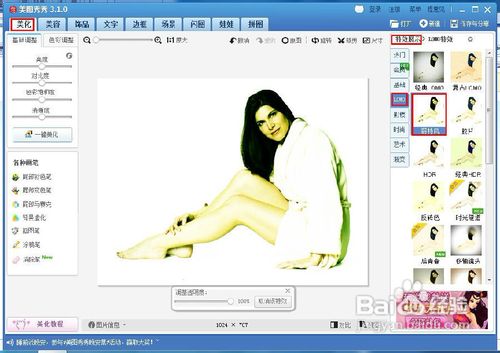
1、运行美图秀秀程序,打开要处理的图片,在“美化”选项卡的特效展示界面中点击“LOMO”分类,选中“哥特风”特效
美图秀秀怎样让照片背景梦幻起来

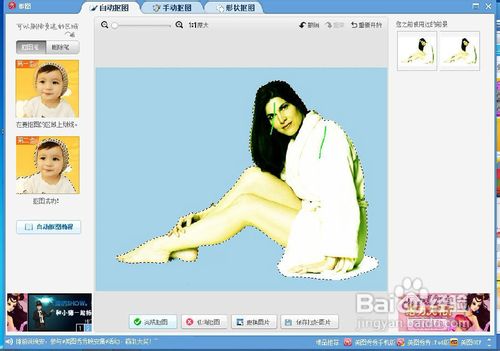
2、切换到“拼图”选项卡,单击“抠图换背景”选项,单击“开始抠图”按钮,出来的窗口单击“自动抠图”样式

美图秀秀怎样让照片背景梦幻起来

3、划绿线抠出需要的人物区域,不需要的边缘区域可以用“红线”划掉

美图秀秀怎样让照片背景梦幻起来

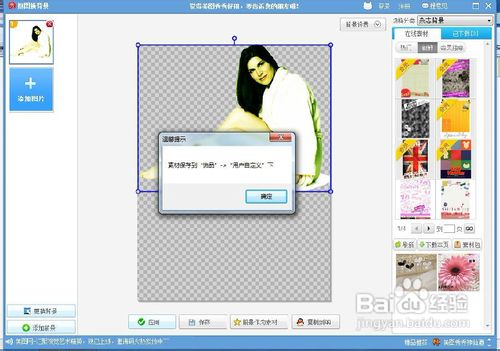
4、完成抠图后跳转到以下界面,单击“前景作为素材”按钮,将会抠好的素材保存到“饰品”——“用户自定义”下
美图秀秀怎样让照片背景梦幻起来

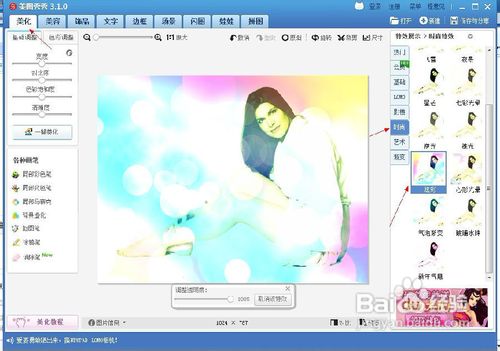
5、关掉该窗口,现在对图片进行特效处理,在美化选项卡的特效展示下单击“时尚”分类,选中“炫彩”特效
美图秀秀怎样让照片背景梦幻起来

6、单击“饰品”标签,在左侧列表中单击“用户自定义”,将刚才的素材添加进来,与原来的位置重合,最后保存图片即可

美图秀秀怎样让照片背景梦幻起来

7、最后让我们来看一下处理好的图片效果

美图秀秀怎样让照片背景梦幻起来

  • 怎么快速抠出一朵花?只要反相和色阶就可以!
  • 用PS工具修出唯美婚纱的方法
  • PS调色教程:调出美少女性感的肤色效果
  • Photoshop如何制作盗梦空间城市
  • Ps中如何制作牛奶肌肤?
  • 热门搜索
    迪拜旅游要多少钱 龙门古镇旅游攻略 厦门大嶝岛旅游攻略 苏州旅游攻略三日游 山西冬季旅游好去处 北京旅游信息网 海南旅游景点介绍 吉林省旅游政务网 锡林浩特旅游攻略 蒙特利尔旅游