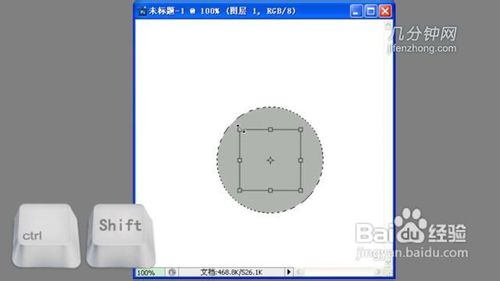
1、新建画布,选区椭圆选框工具,按住Shift键在画布中绘制一个正圆,设置前景色为灰色(R:174,G:179,B:173),新建图层,用前景色填充。


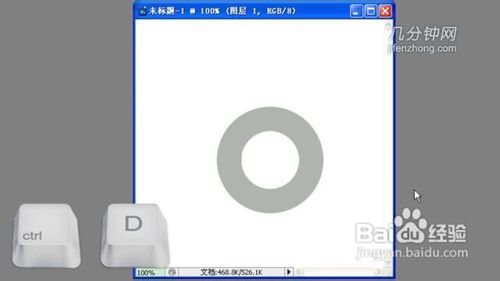
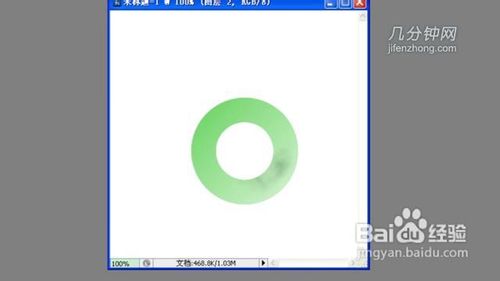
2、执行【选择】→【变换选区】命令,按住Alt+Shift键将选区变小,双击确定后,再按Delete键删除选区。按Ctrl+D键取消选择,新建图层,设置前景色为黑色,背景色为白色,执行【滤镜】→【渲染】→【云彩】命令。




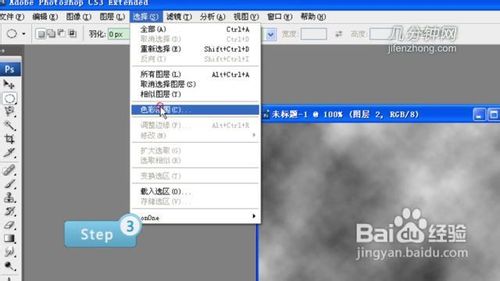
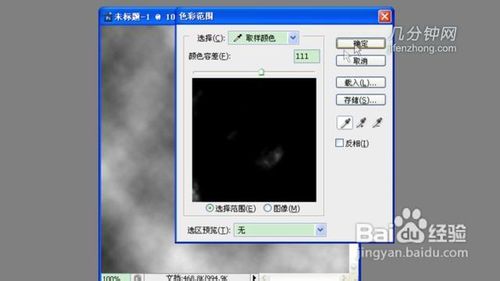
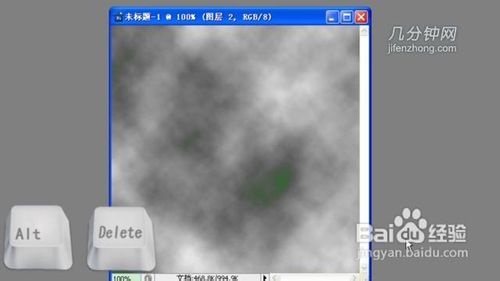
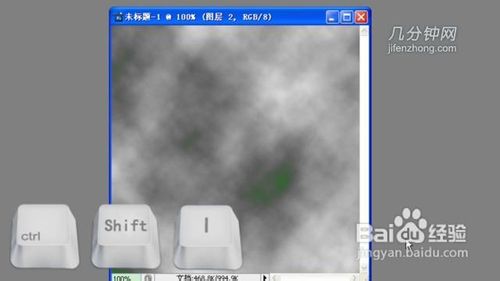
3、执行【选择】→【色彩范围】命令,颜色容差为111。设置前景色为绿色(R:26,G:165;B:20),背景色为白色,按Alt+Delete用前景色填充,按Ctrl+Shift+I键反选,选择“渐变工具”,斜对角拉一个“前景到背景”的渐变。
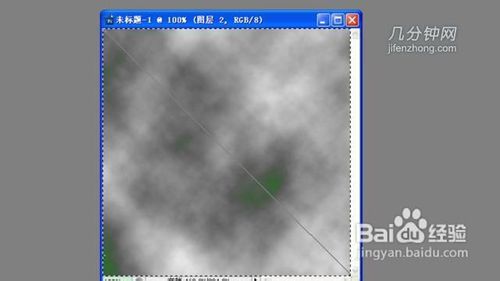
4、按Ctrl+D键取消选择,按住Ctrl键点击“图层1”缩略图将其载入选区,再按Ctrl+Shift+I键反选,再按Delete键删除选区。按Ctrl+D键取消选择,合并图层。
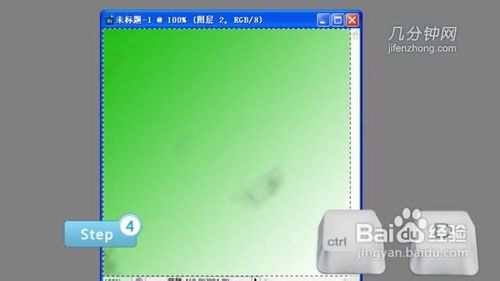


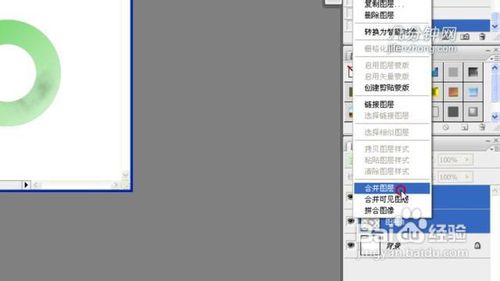
5、双击“图层2”,设置图层样式。勾选【斜面和浮雕】,深度为288%,大小18像素,高度65°。勾选【投影】,距离20像素,大小15像素。


6、勾选【光泽】,距离88像素,大小90像素。勾选【图案叠加】,图案为“云彩”。

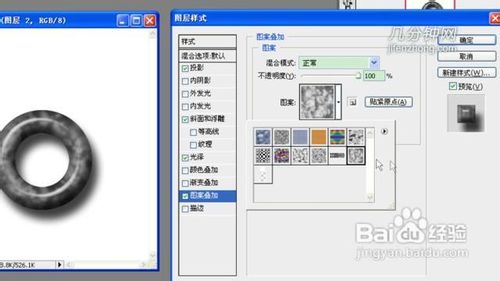
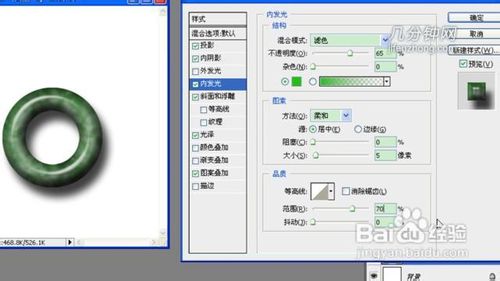
7、勾选【内阴影】,颜色为绿色,距离10像素,大小35像素。勾选【内发光】,不透明度65%,颜色为绿色,源为“居中”,范围70%。制作完成。

1、两宋时期的玉器承袭当时的画风,通常画面构图复杂,文人情趣甚浓。
