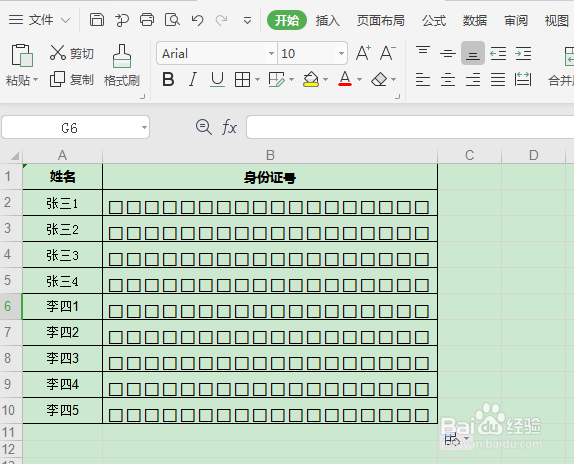
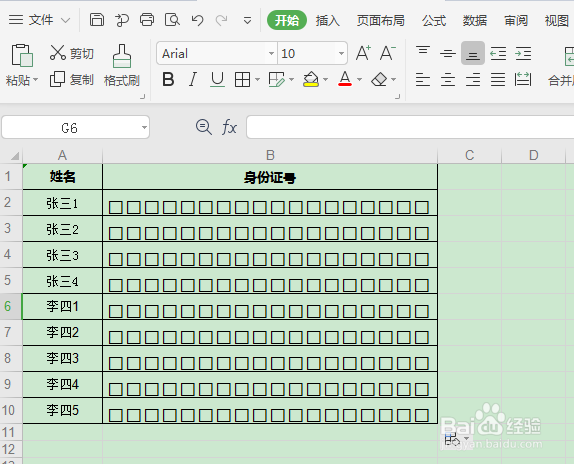
1、我们想在身份证一栏显示可以输入18位身份证号的小方格子。
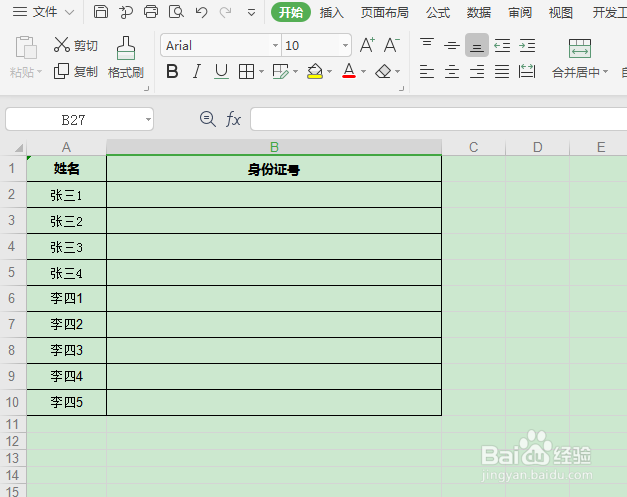
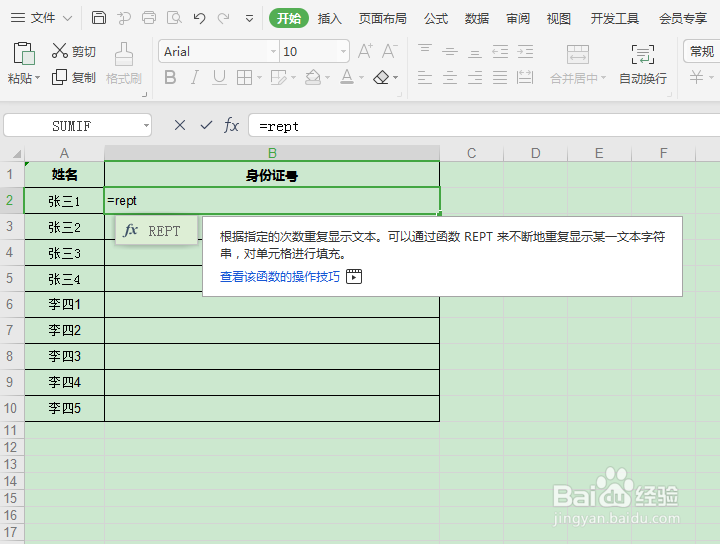
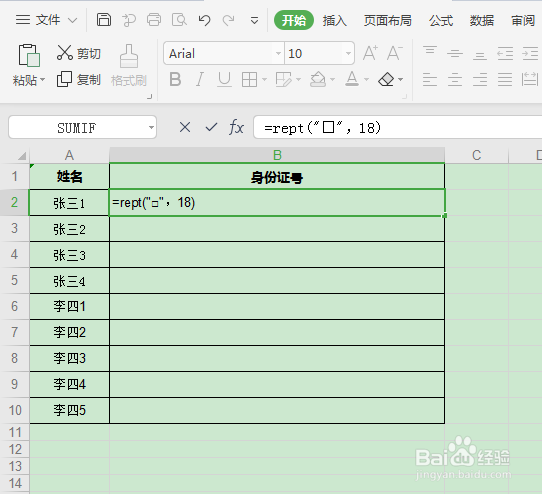
2、首先wps打开表格,在B1在单元格内输入函数REPT,公式为“=rept(字符串,重复次数)”

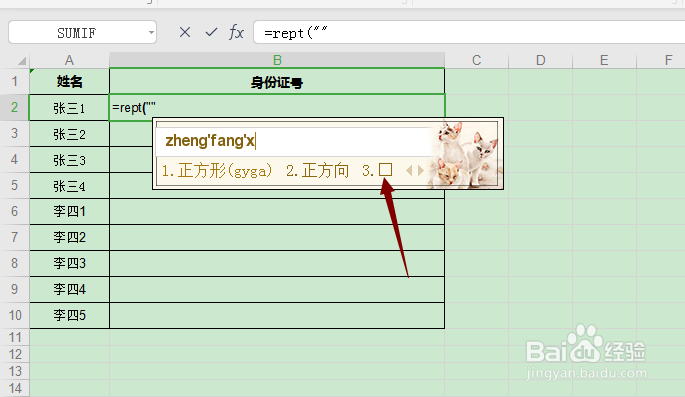
3、函数的第一个参数输入为“□”,利用正方形的输入法打出□。
然后输入第二个参数:18,因为身份证有18位数。

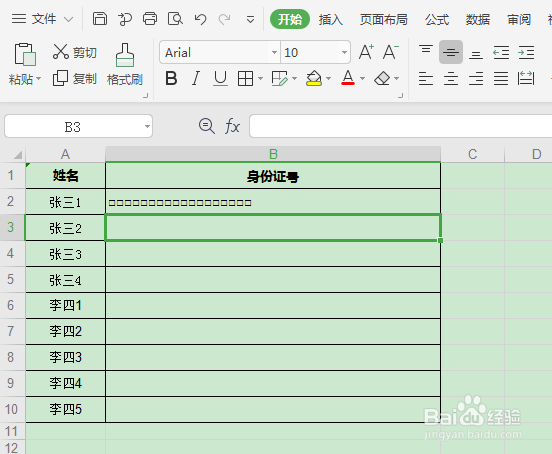
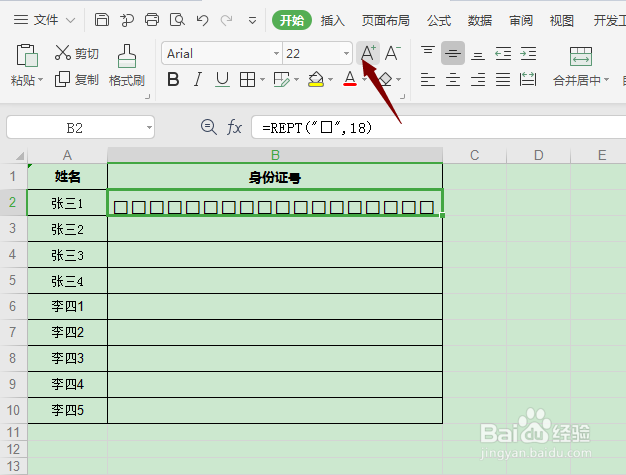
4、点击回车,即可生成18位小格子,选中单元格,设置字体大小,即可调整小方框的大小。
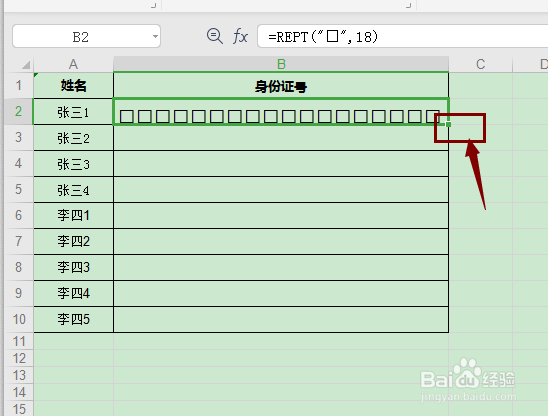
5、选中单元格,单击单元格右下角的小方框,向下拉即可填充其它单元格。
时间:2026-04-21 23:41:50
1、我们想在身份证一栏显示可以输入18位身份证号的小方格子。
2、首先wps打开表格,在B1在单元格内输入函数REPT,公式为“=rept(字符串,重复次数)”
3、函数的第一个参数输入为“□”,利用正方形的输入法打出□。
4、点击回车,即可生成18位小格子,选中单元格,设置字体大小,即可调整小方框的大小。
5、选中单元格,单击单元格右下角的小方框,向下拉即可填充其它单元格。
