冰蓝冷色调照片的PS调色法

 时间:2026-04-22 19:47:15

1、把图片放到Photoshop里打开,并同时新增一个空白图层。

冰蓝冷色调照片的PS调色法

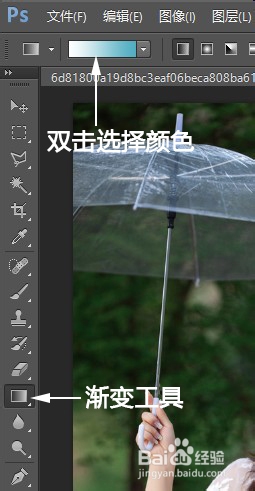
2、从PS左面的工具栏使用渐层工具,双击上面的渐层颜色条,开启颜色设定视窗。
冰蓝冷色调照片的PS调色法

3、渐层两头有两个颜色控制点,每一个颜色控制点又分成两个小控制点,一个在渐层颜色条的上方,一个在下方。上方的是控制该颜色的透明度,而下面就是控制颜色点的颜色。

透明度都是设定为100的,把两方颜色的控制点调成如图片的样子。

冰蓝冷色调照片的PS调色法

4、根据图片的构图,在图层上画出渐层填色。

冰蓝冷色调照片的PS调色法

冰蓝冷色调照片的PS调色法

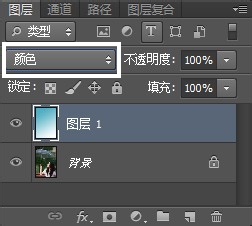
5、把渐层图层的混合模式设定为颜色,就可以把图像的颜色转变成渐层的颜色。渐层白色的地方会过度成自然的灰色,让蓝色的部分更特出,为画面增加了立体感。
冰蓝冷色调照片的PS调色法

冰蓝冷色调照片的PS调色法

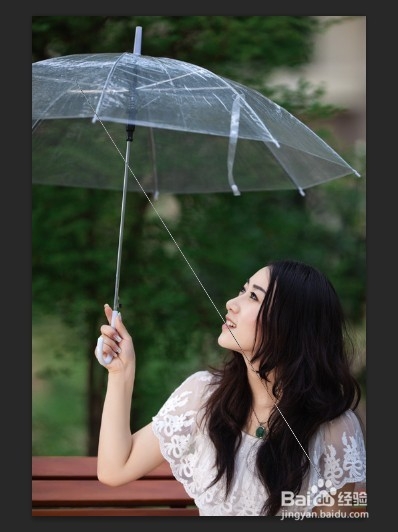
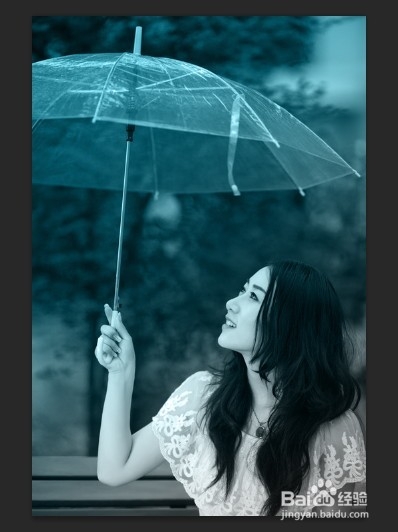
6、调色完成,看一下调色前后的对比!

冰蓝冷色调照片的PS调色法

冰蓝冷色调照片的PS调色法

  • 关闭进程时显示拒绝访问
  • mac上如何规划目录
  • win10默认安装路径在哪里设置如何修改安装路径
  • word2021中文翻译成英文
  • 扇贝阅读怎么开启个性化推荐?
  • 热门搜索
    如皋旅游 成都旅游团 惠州旅游攻略 重庆武隆旅游攻略 杭州乌镇旅游攻略 大连的旅游景点 游侠客旅游网 同程旅游网站官网 格陵兰旅游 吉林旅游景点