美图秀秀给图片加下雪效果

 时间:2026-02-15 04:24:30

1、打开电脑美图秀秀,点击美化选项

美图秀秀给图片加下雪效果

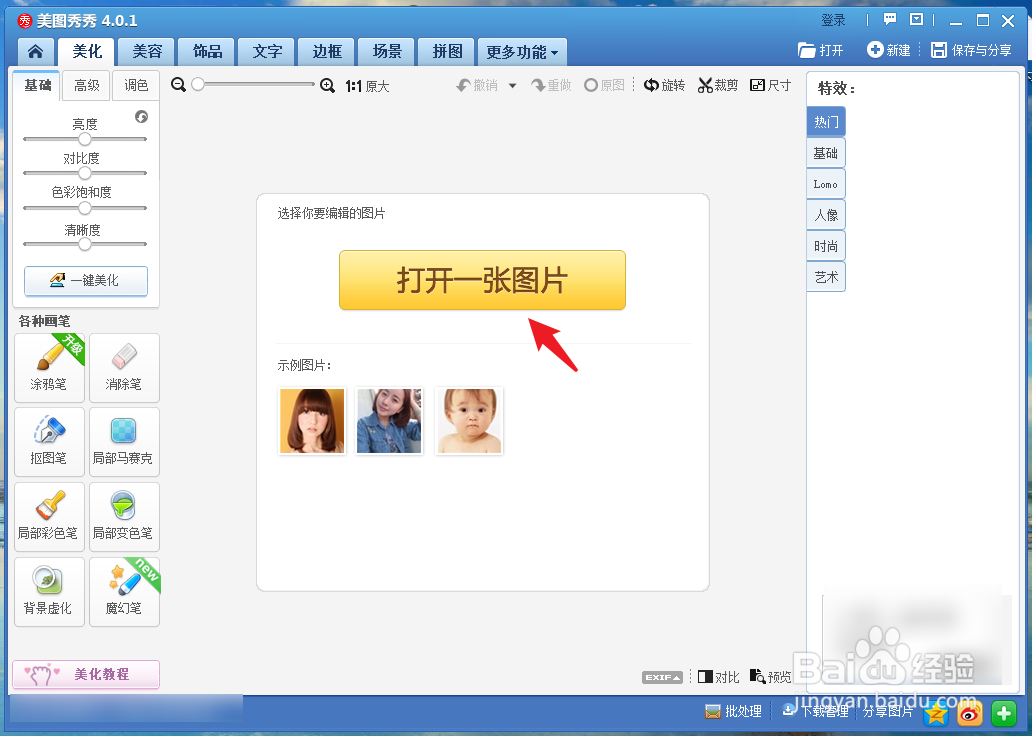
2、点击黄色按钮,载入待处理的图片。

美图秀秀给图片加下雪效果

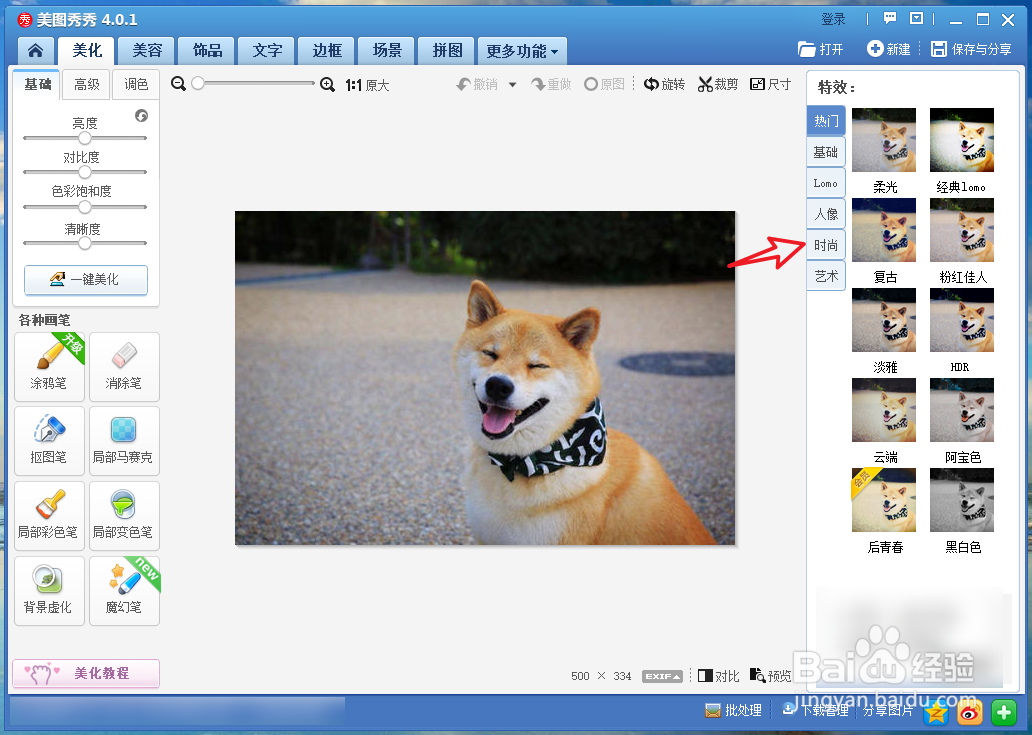
3、点击界面最右侧的特效,选择“时尚”。

美图秀秀给图片加下雪效果

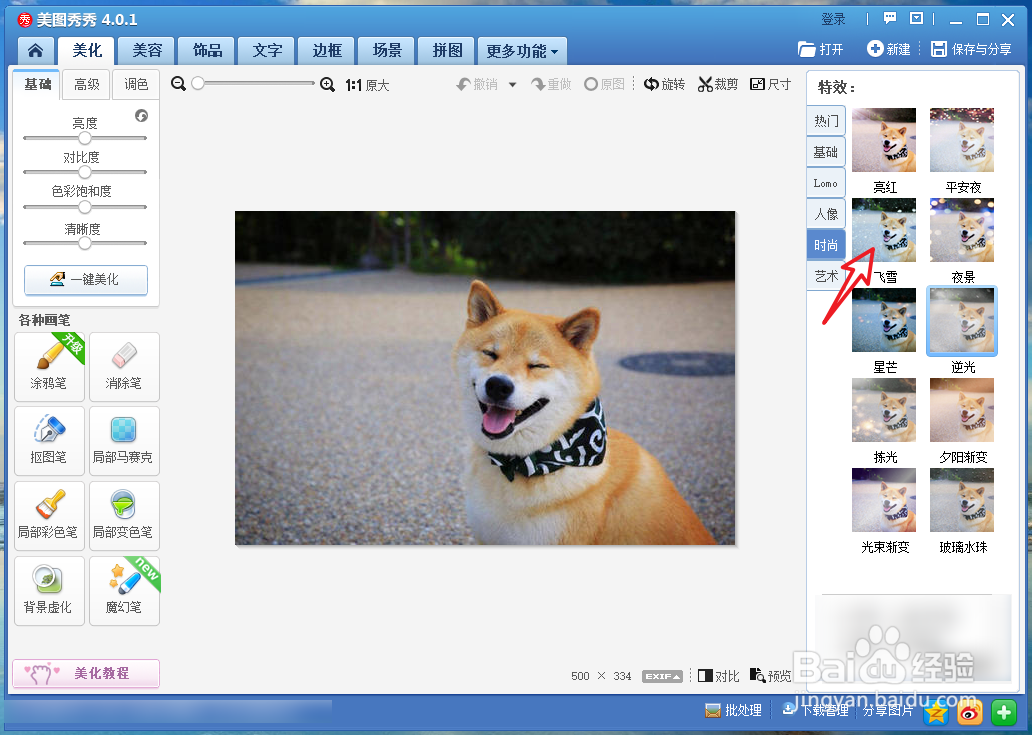
4、在时尚列表找到“飞雪”效果,点击预览。

美图秀秀给图片加下雪效果

5、拖动按钮设置特效的透明度,点击”确定“。

美图秀秀给图片加下雪效果

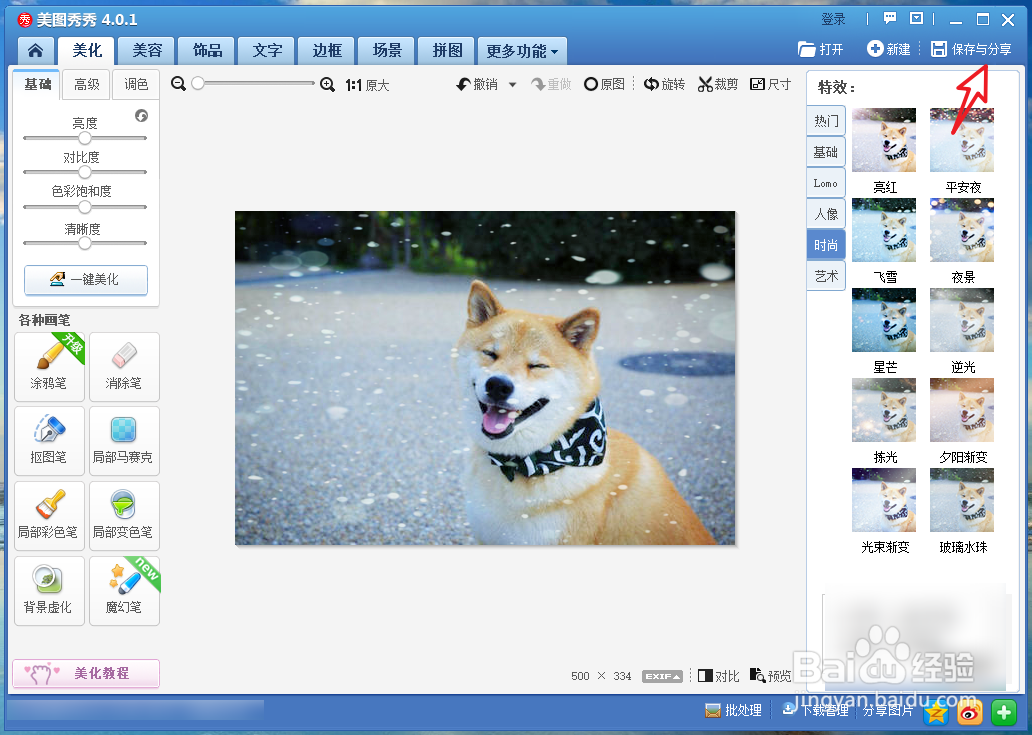
6、这样图片就带有下雪效果了,点击”保存与分享“。

美图秀秀给图片加下雪效果

1、1、打开电脑美图秀秀,点击美化选项。

2、点击黄色按钮,载入待处理的图片。
3、点击界面最右侧的特效,选择“时尚”。
4、在时尚列表找到“飞雪”效果,点击预览。
5、拖动按钮设置特效的透明度,点击”确定“。
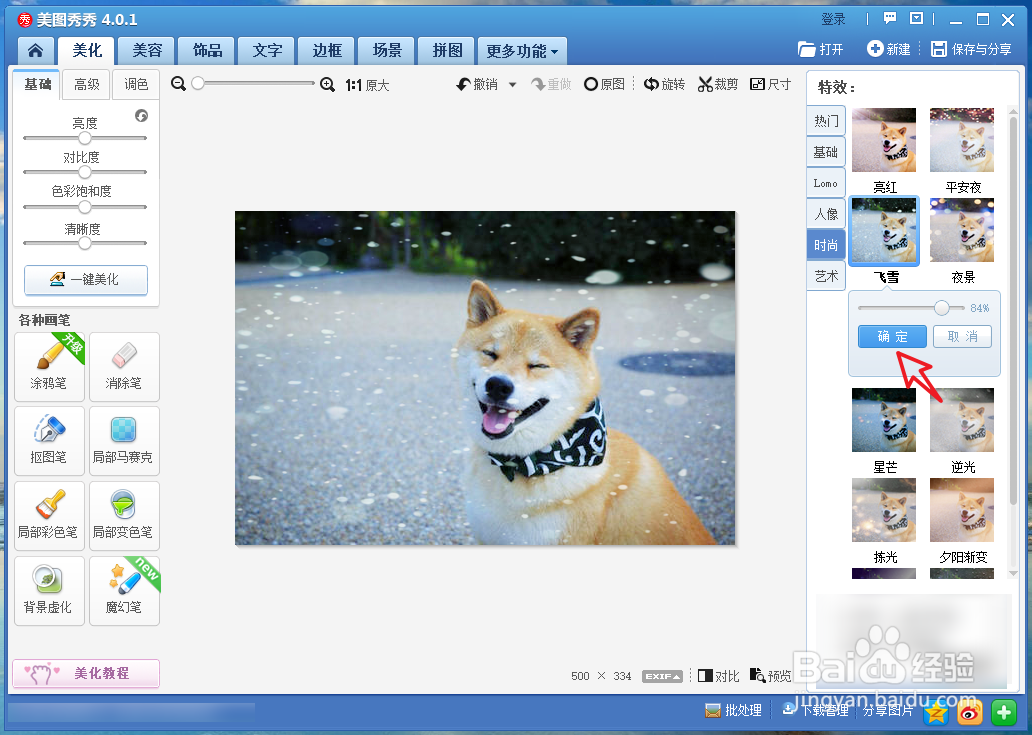
6、这样图片就带有下雪效果了,点击”保存与分享“。
  • PS 钢笔工具用法详解
  • 怎样用PS制作光盘面
  • PS制作晶体字效果
  • PS怎么制作雪景
  • ps抠图工具详解
  • 热门搜索
    北海旅游景点 百色旅游 西藏旅游股票 新加坡旅游签证 在线旅游 香港旅游景点 天水旅游 衡水旅游 北戴河旅游攻略 石家庄周边旅游景点
