如何使用U盘装机大师给C盘扩大空间

 时间:2026-05-03 23:01:50

1、将做好u盘装机大师的u盘启动盘插入电脑usb接口,重启电脑,在出现logo画面时按下u启快捷键,进入启动选择项。如图所示:

如何使用U盘装机大师给C盘扩大空间

2、接着就是进入到U盘装机大师的主菜单界面,选择03.启动Windows_8_x64PE(新机器)。

如何使用U盘装机大师给C盘扩大空间

3、接着在U盘装机大师的系统桌面上点击“分区工具”的图标。

如何使用U盘装机大师给C盘扩大空间

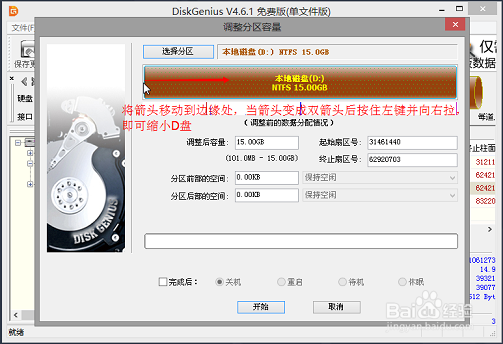
4、在弹出的界面中,右键点击D盘,选择“调整分区大小”。

如何使用U盘装机大师给C盘扩大空间

5、移动鼠标,把块向右拉,拉到差不多位置,就点“开始”。缩小d盘,为c盘腾空间。
如何使用U盘装机大师给C盘扩大空间

如何使用U盘装机大师给C盘扩大空间

如何使用U盘装机大师给C盘扩大空间

6、等压缩完毕后,就再按照步骤4和步骤5,右键点击C盘,选择“调整分区大小”为c盘进行扩容。

如何使用U盘装机大师给C盘扩大空间

如何使用U盘装机大师给C盘扩大空间

如何使用U盘装机大师给C盘扩大空间

如何使用U盘装机大师给C盘扩大空间

如何使用U盘装机大师给C盘扩大空间

7、通过以上设置后,再使用百分比查看,就会发现C盘的空间已经完全扩大了,需要对其他硬盘进行扩容调整的不妨参照本文的方法进行调整吧。

  • 怎样禁用电脑定向程序总线的设备程序?
  • win7硬盘出现“未分配”与“可用空间”怎么办
  • 怎样查看自己电脑的系统配置?
  • 系统磁盘医生怎么使用
  • 怎么扩大电脑内存?
  • 热门搜索
    大同旅游景点大全 去丽江旅游要多少钱 深圳西冲旅游攻略 重庆周边旅游景点 福建旅游必去景点 北京近郊旅游 泰国旅游景点介绍 凤凰山旅游攻略 这个季节去哪旅游最好 奥地利旅游签证