photoshop锐化滤镜的使用

 时间:2026-02-15 08:14:55

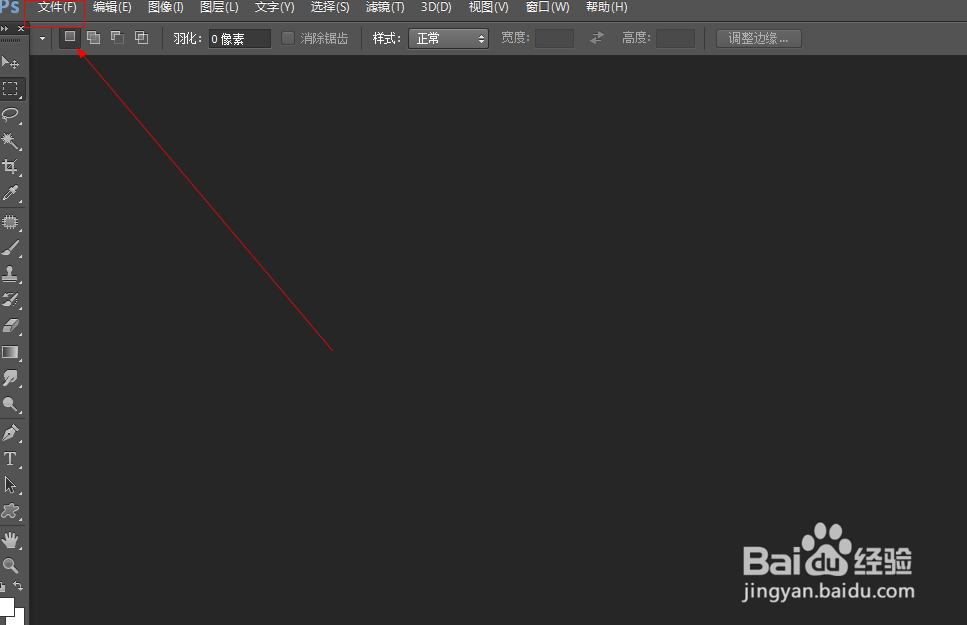
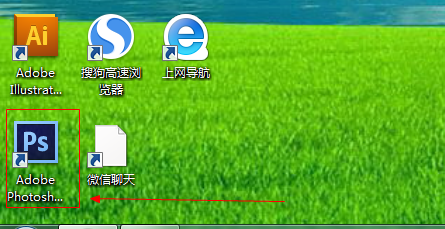
1、如图所示,我们点击箭头所指的photoshop软件图标,打开photoshop软件。
photoshop锐化滤镜的使用

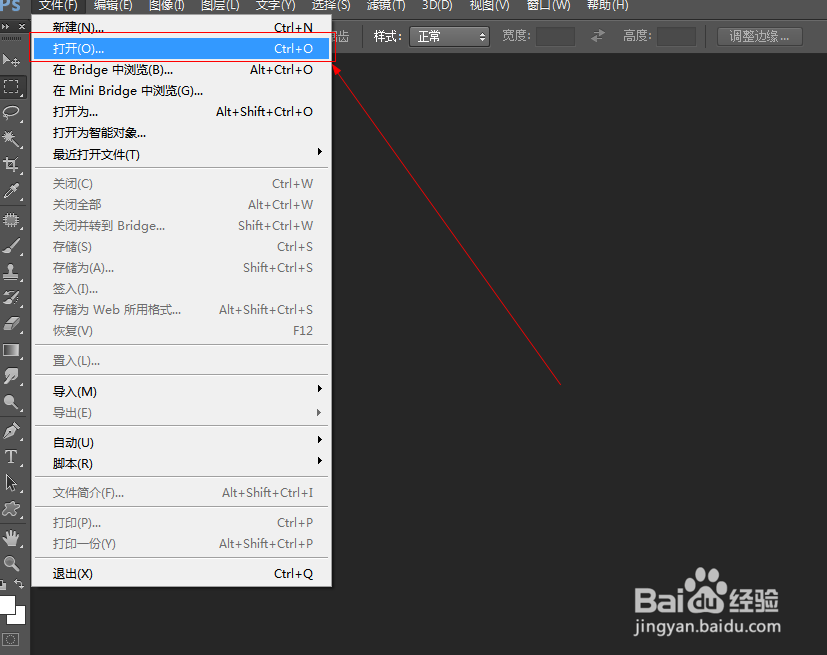
2、如图所示,我们点击箭头所指的“文件”这一项。

photoshop锐化滤镜的使用

3、如图所示,在弹出的列表菜单中,我们点击箭头所指的“打开(O)...”这一项。
photoshop锐化滤镜的使用

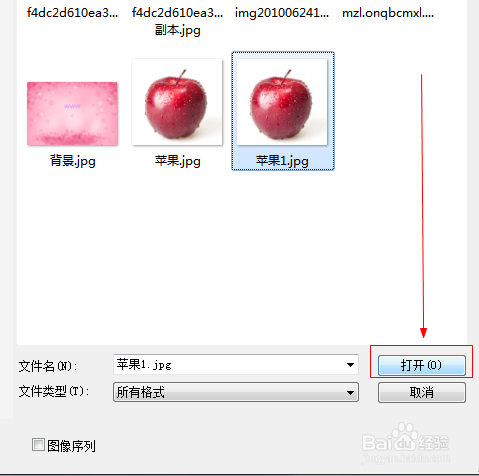
4、如图所示,我们选择一张图片,接下来我们点击箭头所指的“打开”按钮。

photoshop锐化滤镜的使用

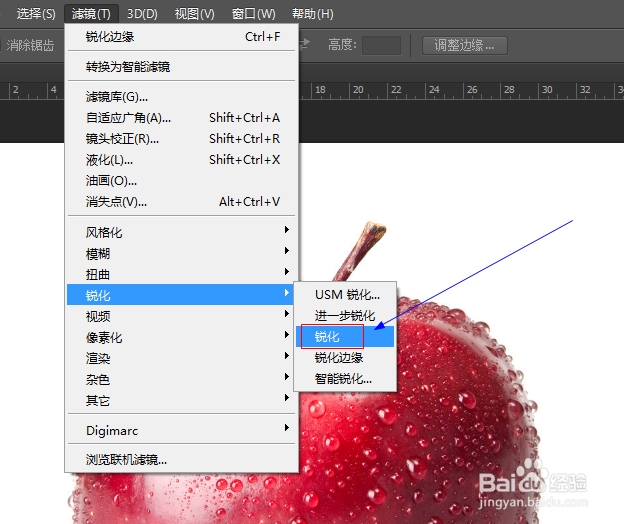
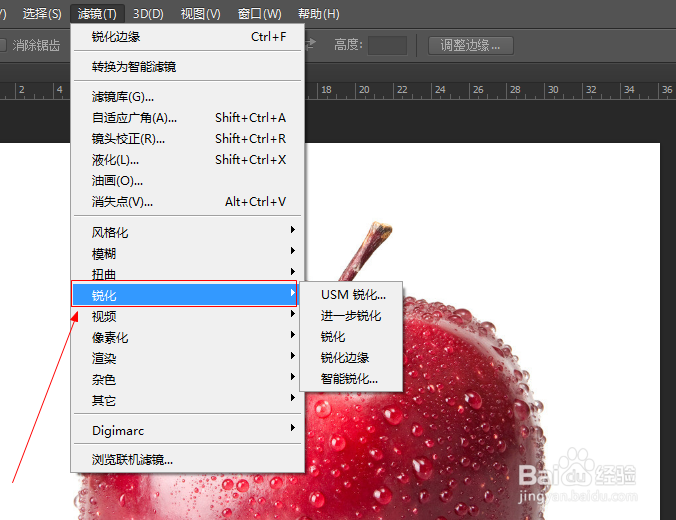
5、如图所示,点击“滤镜”这一菜单,在弹出的下拉列表菜单中,我们点击箭头所指的“锐化”这一项。
photoshop锐化滤镜的使用

6、如图所示,在弹出的菜单中,我们点击箭头所指的“锐化”这一项。

photoshop锐化滤镜的使用

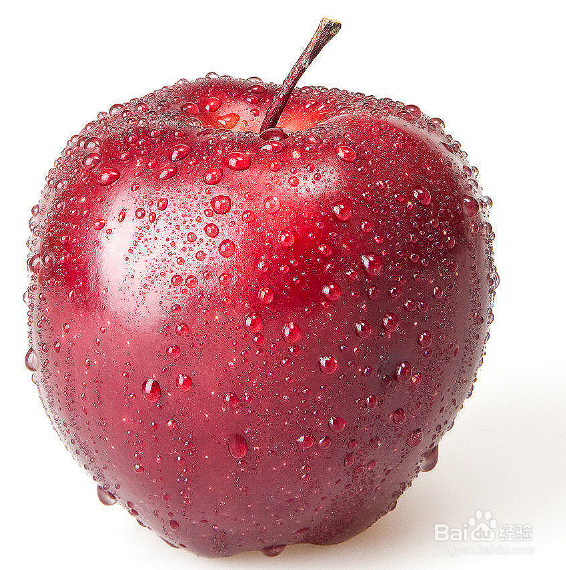
7、如图所示,我们看到使用锐化滤镜之后,我们看到苹果的轮廓变得十分明显。

photoshop锐化滤镜的使用

  • PS如何用锐化滤镜
  • Edius如何使用锐化滤镜
  • AE如何使用锐化效果
  • photoshop教程ps软件锐化工具怎么使用?
  • photoshop如何安装
  • 热门搜索
    丹巴旅游攻略 广东省内旅游景点 四川成都旅游攻略 鄂州旅游 上海旅游公司 大连旅游路线 五指山旅游攻略 郑州周边旅游景点 连州旅游 苏州旅游财经学校