PPT一键制作组织架构图

 时间:2024-10-12 07:57:48

1、在PPT中,插入文本框,将公司所有部门录入,如下图所示

PPT一键制作组织架构图

2、按tab键将公司组织尽谮惋脑级别分类出来,(第一级别不动,第二级别按1下TAB键,第三级别按2下tab键,依次类推)如下图所示

PPT一键制作组织架构图

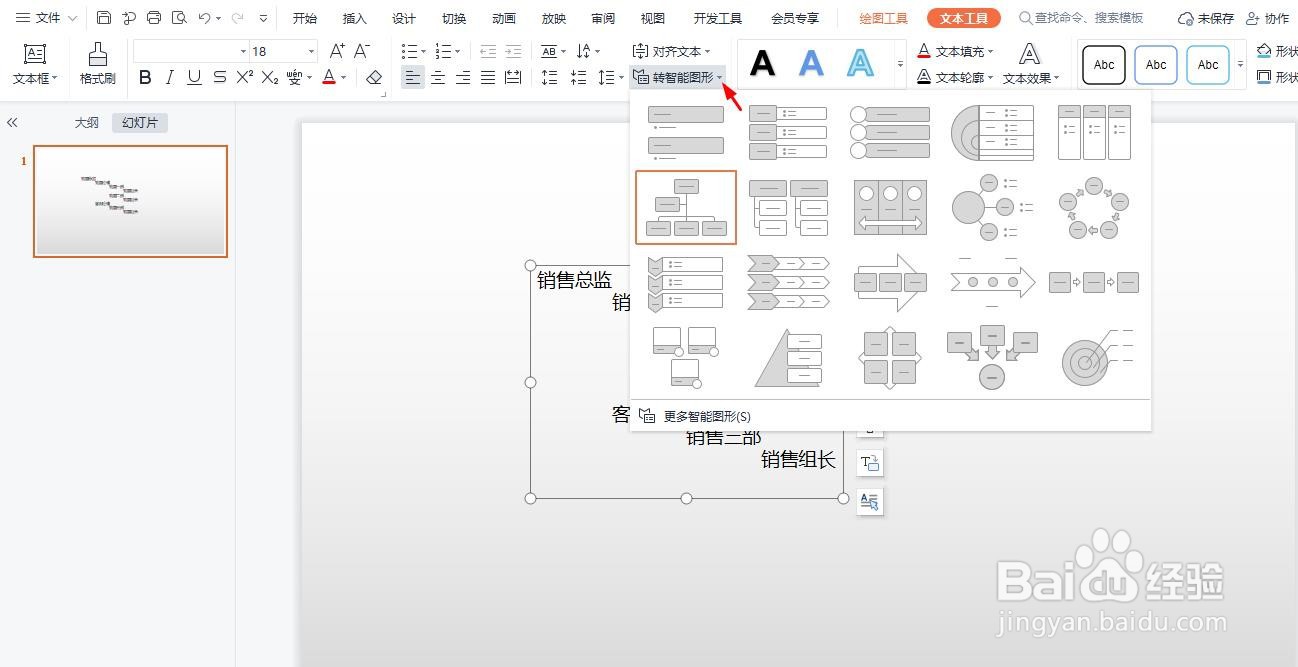
3、鼠标选中文本框,点击“文本工具”工具栏中的“转智能图形”中的组织架构,如下图所示
PPT一键制作组织架构图

4、我们也可以点击“转智能图形”下的“更多智能图形”,看到更多的组织架构图形,如下图所示

PPT一键制作组织架构图

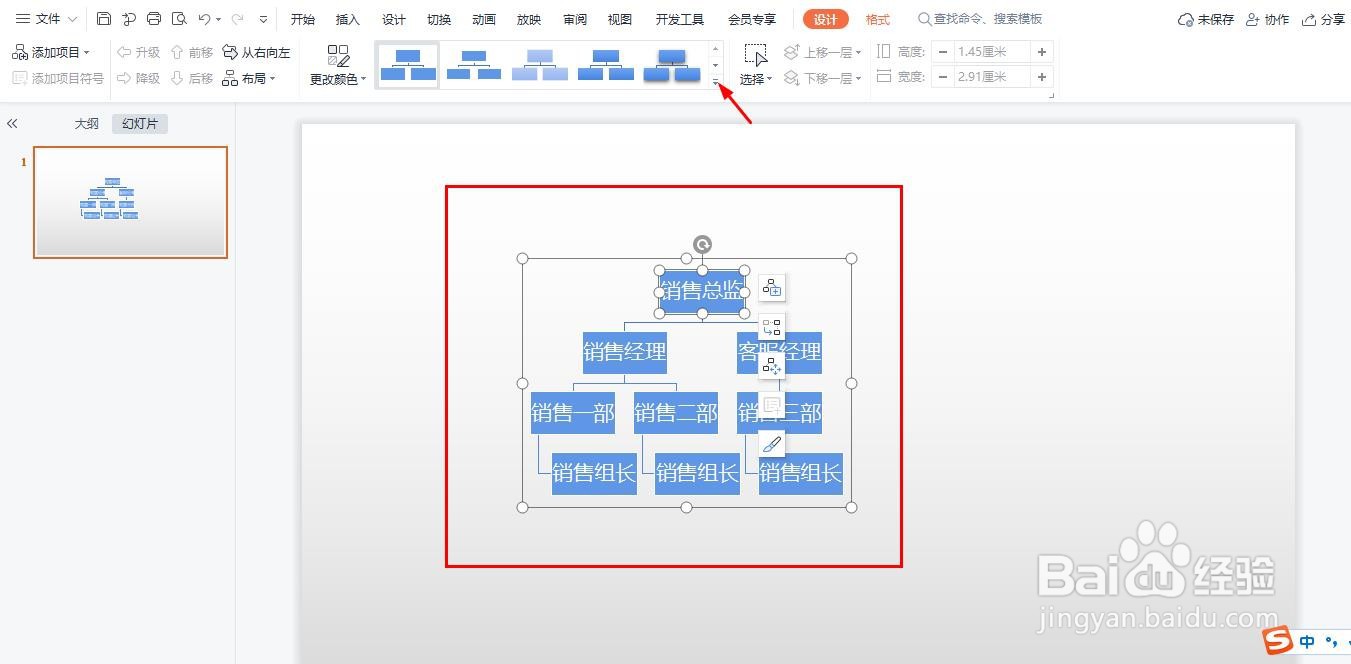
5、选中组织架构图形后,点击确认,退出,组织架构已完成,如下图所示

PPT一键制作组织架构图

6、鼠标权限组织架构,点击“设计”工具栏中的“更改颜色”下拉列表,选择自己喜欢的颜色进行填充,如下图所示

PPT一键制作组织架构图
  • ppt组织架构图怎么制作
  • 怎样在PPT中制作组织架构图
  • ppt做组织架构图的简便方法
  • ppt结构图怎么调整连接线的长短?
  • PPT怎么快速制作结构图?
  • 热门搜索
    这个季节去哪里旅游最好 穹窿山旅游攻略 太空旅游 云南旅游服务网 斯里兰卡旅游报价 旅游卫视世界游 吉林旅游网 杭州冬天旅游 厦门旅游培训中心 苏州杭州旅游攻略