1、首先打开PS软件,导入一张图片,Ctrl+J复制图层。

2、然后我们点击底部的创建新图层,填充白色。


3、接着我们选择矩形工具,在白色图层上画出矩形。


4、接着我们右击矩形图层,选择混合选项,

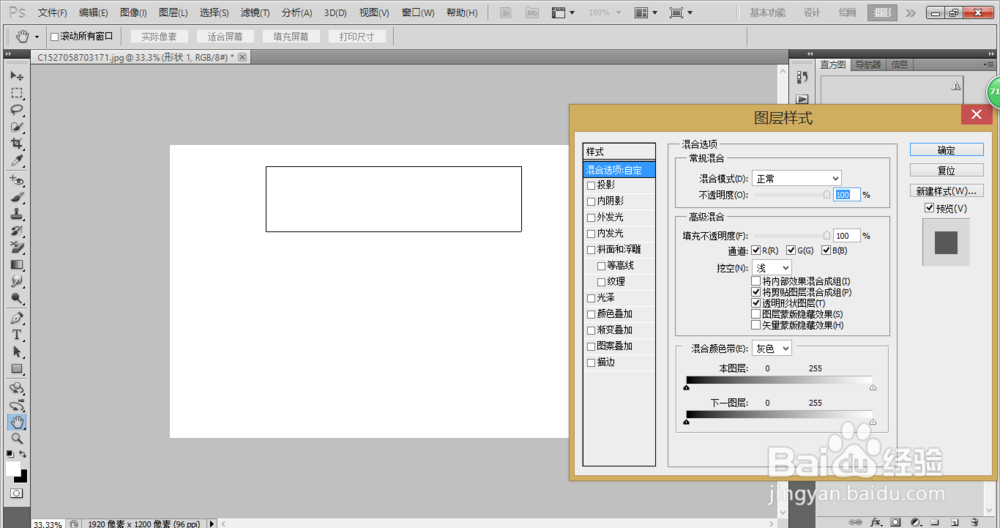
5、然后我们把填充不透明度降低为零,挖空选择浅,点击确定。
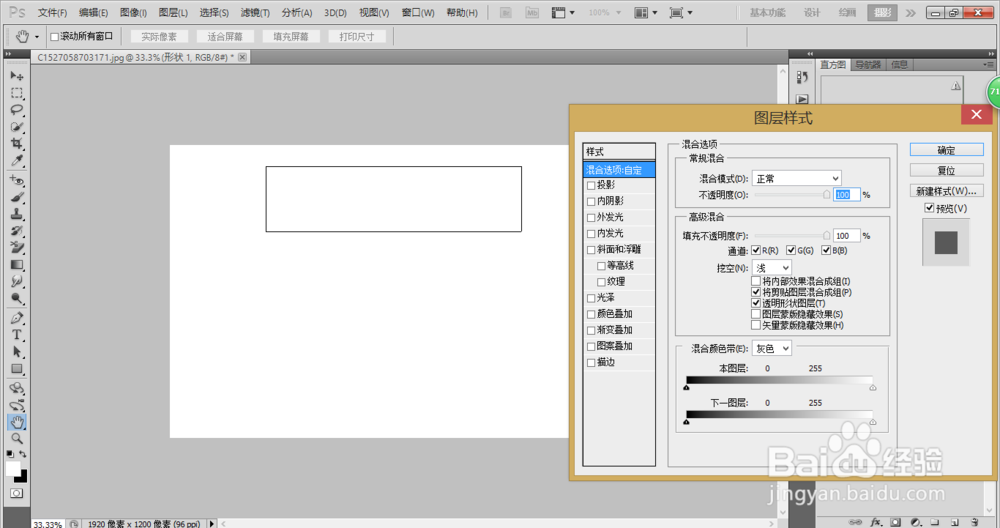

6、最后我们按Alt拖动鼠标复制矩形形状,完成操作。

7、总结:
1、打开图片,复制图层。
2、新建图层,填充白色。
3、画出矩形。
4、选择混合选项。
5、填充不透明度为零,挖空为浅。
时间:2026-04-25 15:18:50
1、首先打开PS软件,导入一张图片,Ctrl+J复制图层。
2、然后我们点击底部的创建新图层,填充白色。
3、接着我们选择矩形工具,在白色图层上画出矩形。
4、接着我们右击矩形图层,选择混合选项,
5、然后我们把填充不透明度降低为零,挖空选择浅,点击确定。
6、最后我们按Alt拖动鼠标复制矩形形状,完成操作。
7、总结:
1、打开图片,复制图层。
2、新建图层,填充白色。
3、画出矩形。
4、选择混合选项。
5、填充不透明度为零,挖空为浅。
