1、首先我们在桌面上右键桌面底部的任务栏,在弹窗中选择【任务管理器】,点击进入【任务管理器】即可
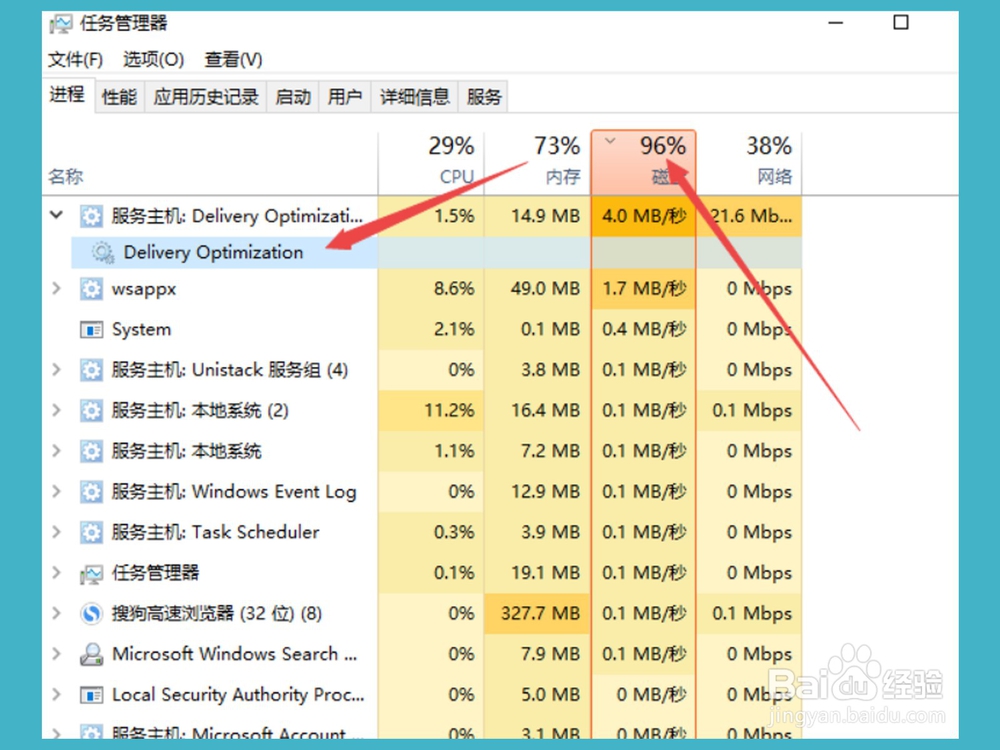
2、这时候我们在【任务管理器】中就可看到【delivery optimization】的进程正在占用我们的内存和网速
3、然后我们回到桌面,鼠标右键【win】键,然后在弹出的窗口中选择【设置】的选项即可

4、然后我们在弹窗中选择【更新与安全】的选项,这个选项也可以控制我们的系统更新

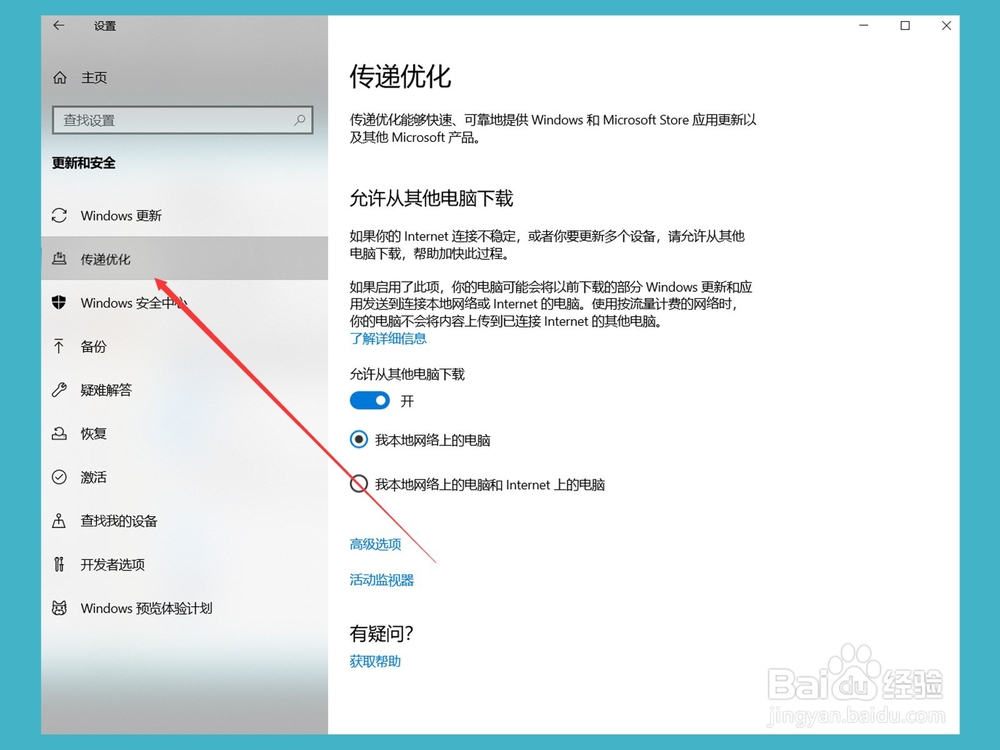
5、然后我们点击弹窗中左上角的【传递优化】选项,有些电脑是需要在【windos更新】里面进行打开的
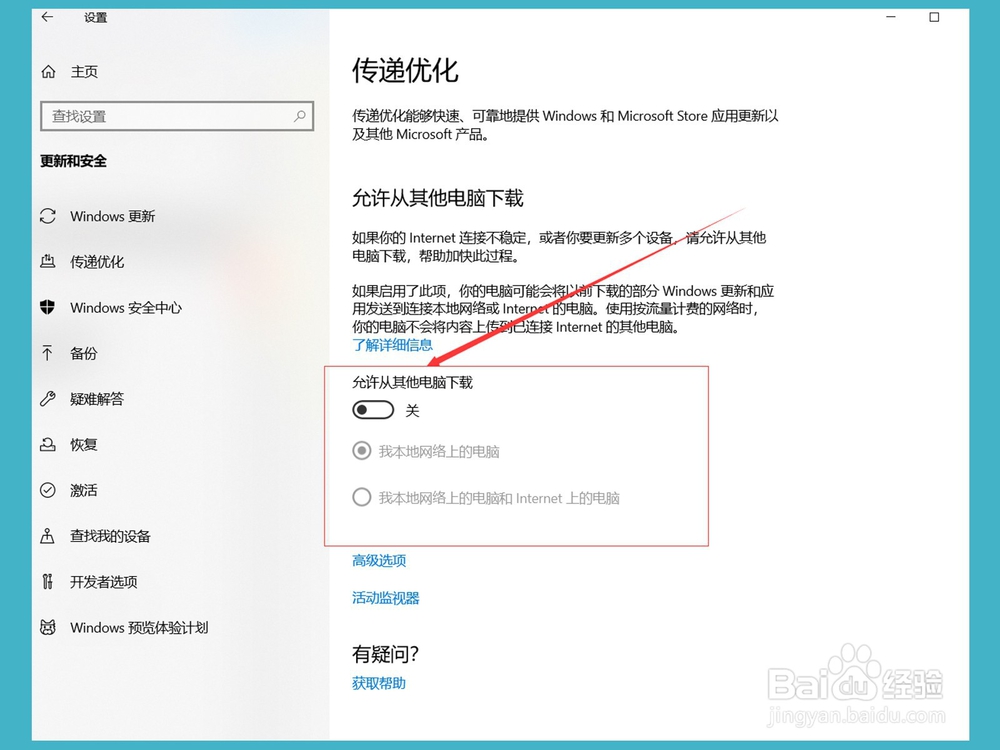
6、在打开的新窗口中,找到【允许从其他电脑下载】一项,把其开关设置为【关】即可。最后我们重新启动计算机后,就可以解决【delivery optimization】占用大量网络带宽的问题了
1、1.首先我们在桌面上右键桌面底部的任务栏,在弹窗中选择【任务管理器】,点击进入【任务管理器】
2.回到桌面,鼠标右键【win】键,然后在弹出的窗口中选择【设置】的选项即可
3.在弹窗中选择【更新与安全】的选项,这个选项也可以控制我们的系统更新
4.点击弹窗中左上角的【传递优化】选项,有些电脑是需要在【windos更新】里面进行打开的
5.找到【允许从其他电脑下载】一项,把其开关设置为【关】即可。最后我们重新启动计算机后,就可以解决【delivery optimization】占用大量网络带宽的问题了
