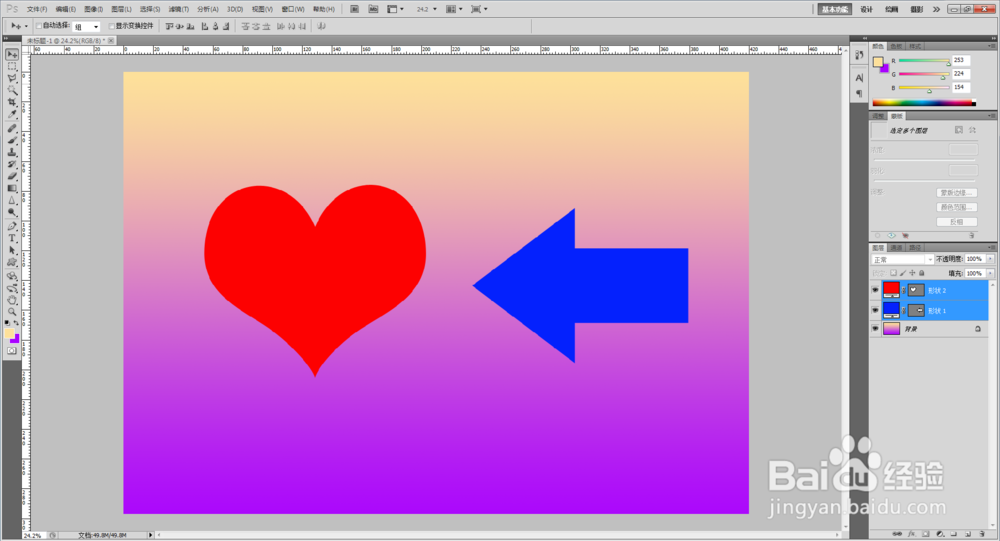
1、打开Photoshop CS5软件,打开一个分层psd文件;
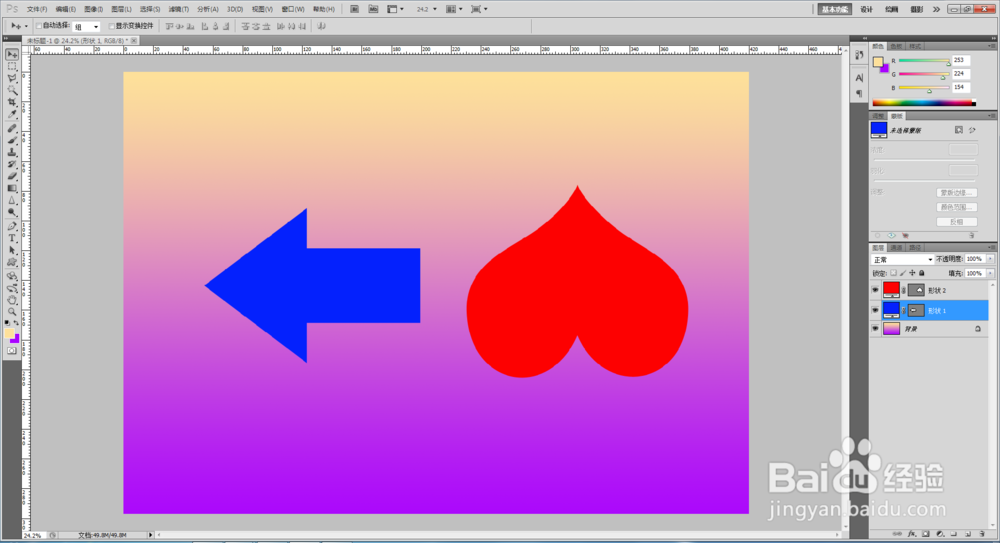
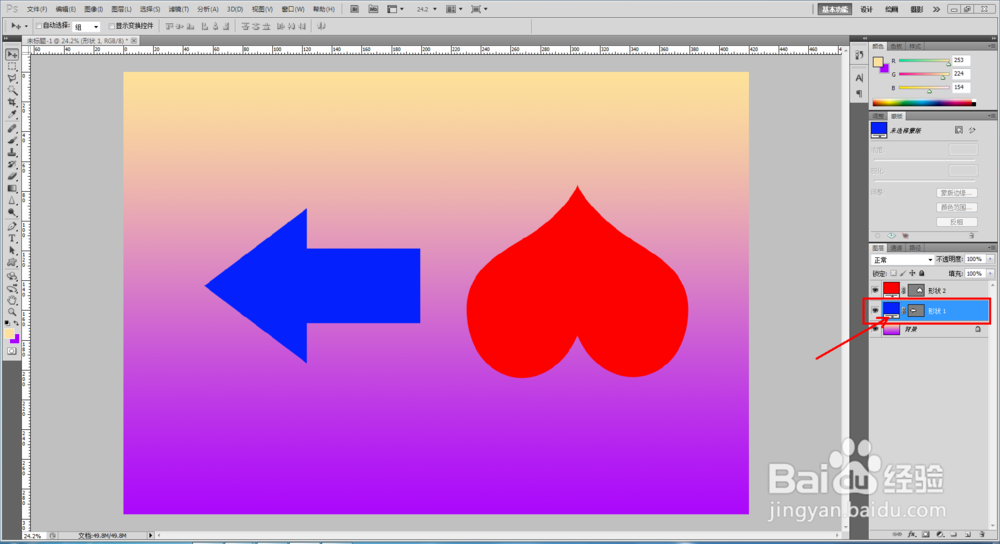
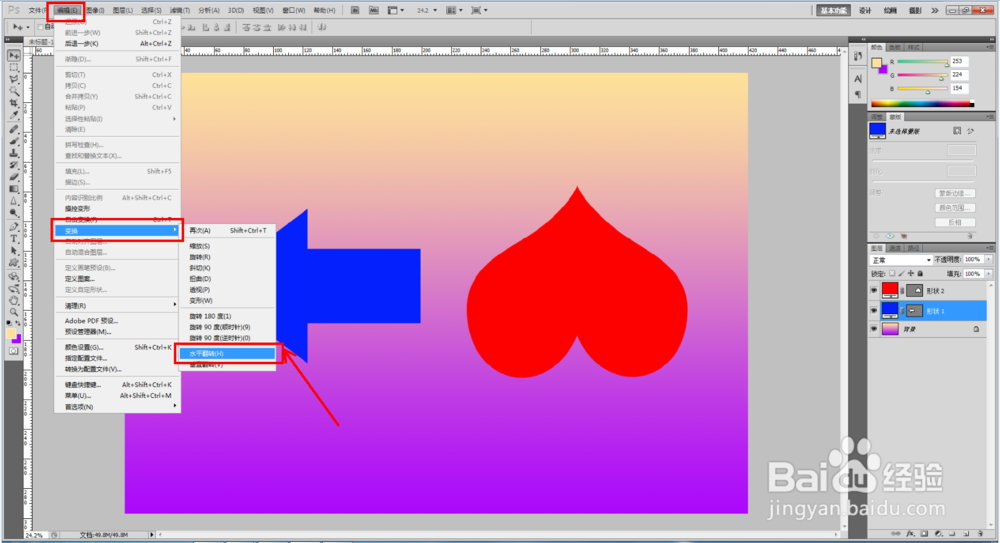
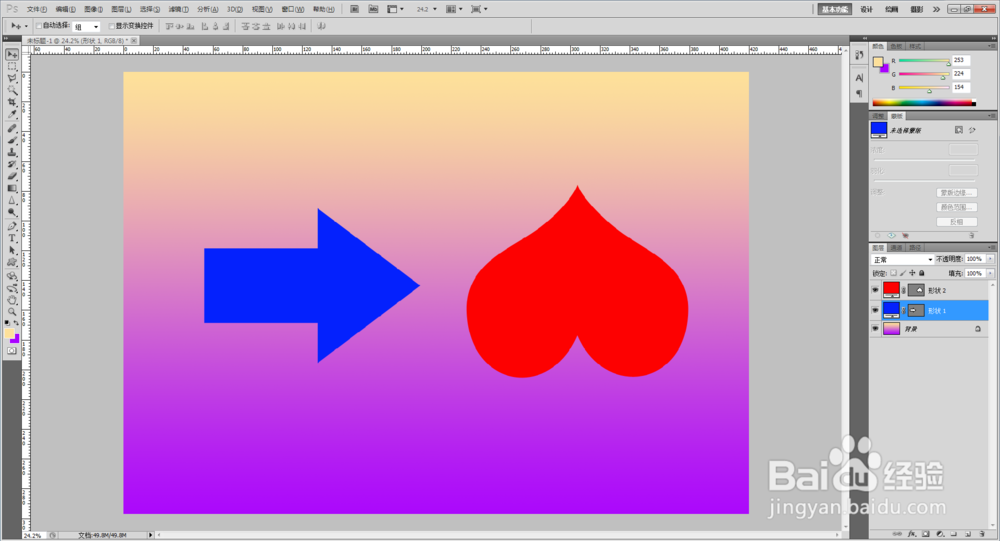
2、选中蓝色箭头图层,点击【编辑】-【变换】-【水平翻转】,完成蓝色箭头图层的水平翻转;
3、选中红心图层,点击【编辑】-【变换】-【垂直翻转】,完成红心图层的垂直翻转;

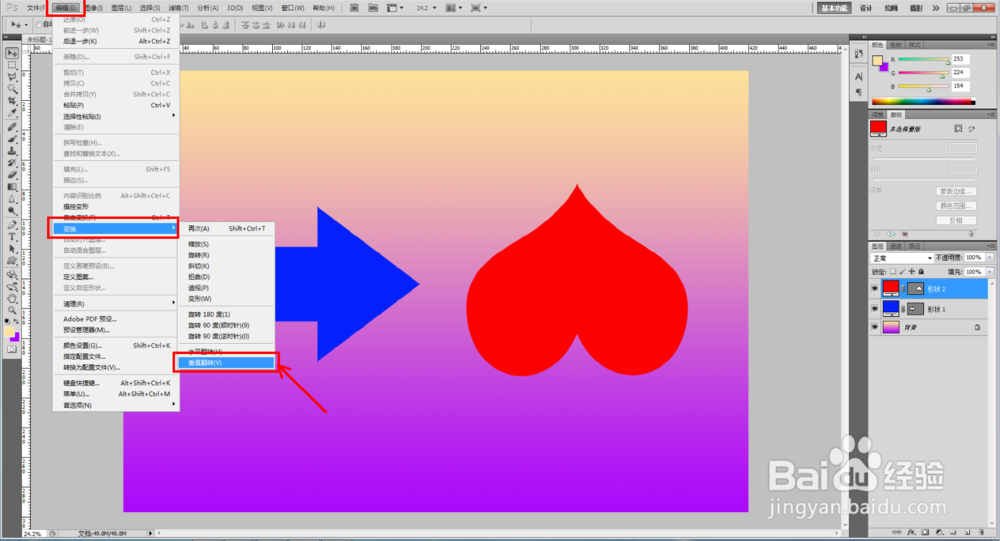
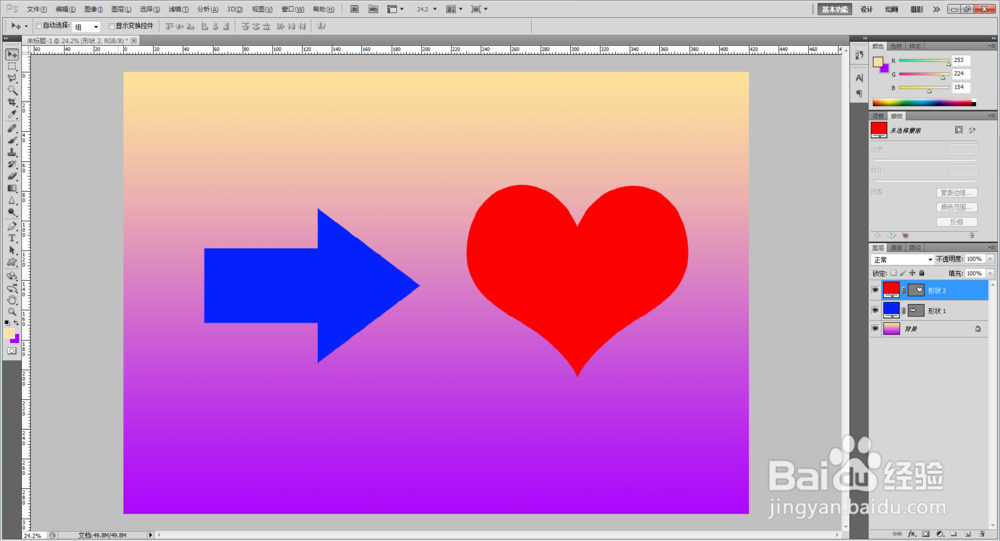
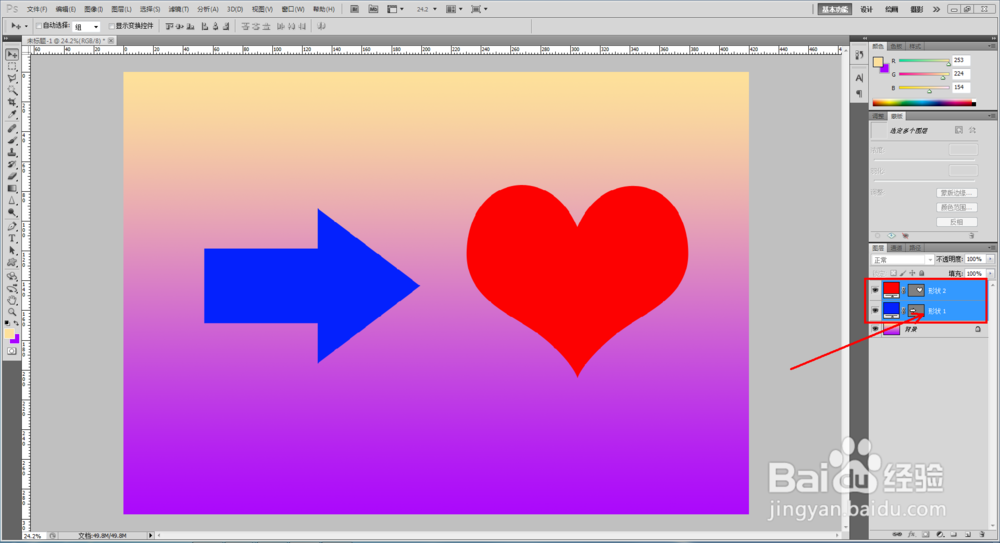
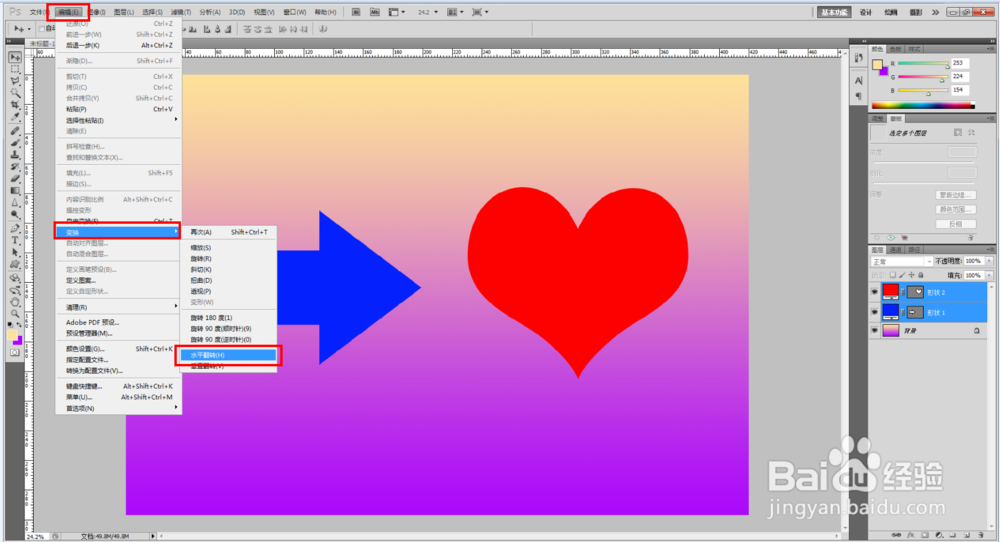
4、多个图层进行水平和垂直翻转也是一样的。选中所有图层,点击【编辑】-【变换】-【水平翻转/垂直翻转】即可。
时间:2026-04-26 06:22:56
1、打开Photoshop CS5软件,打开一个分层psd文件;
2、选中蓝色箭头图层,点击【编辑】-【变换】-【水平翻转】,完成蓝色箭头图层的水平翻转;
3、选中红心图层,点击【编辑】-【变换】-【垂直翻转】,完成红心图层的垂直翻转;
4、多个图层进行水平和垂直翻转也是一样的。选中所有图层,点击【编辑】-【变换】-【水平翻转/垂直翻转】即可。
