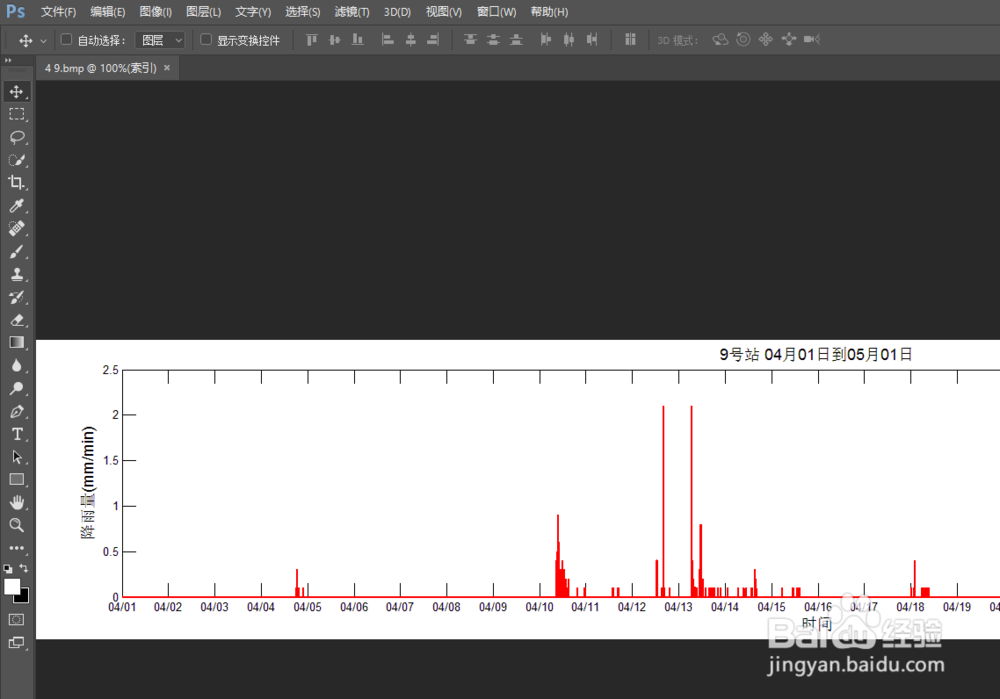
1、如图所示我们用Photoshop打开我们需要处理的图片
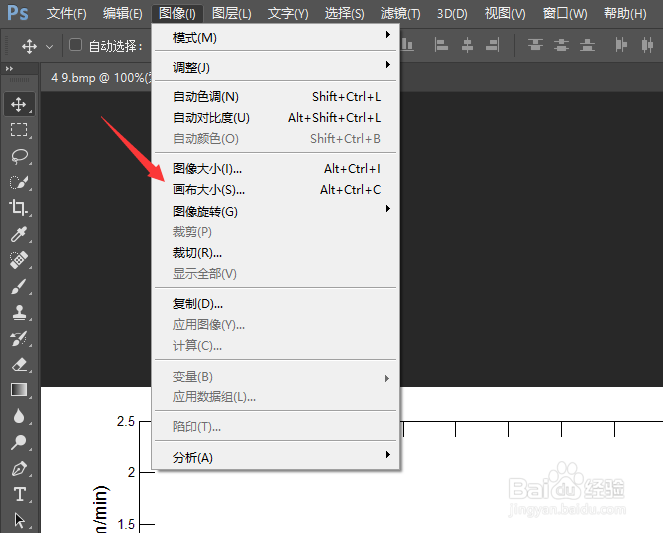
2、然后点击选择图像——画布大小
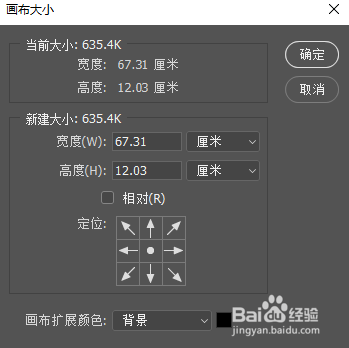
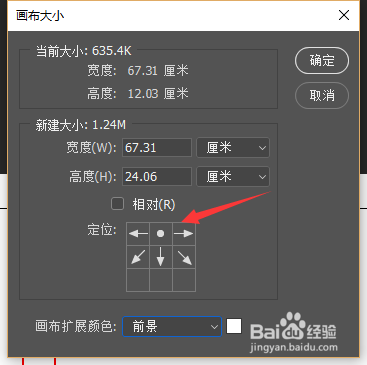
3、为了将两张图片合在一张图片上,我们只能将画布扩大。那么怎么扩大就看我们的需求了,我想将两张图片上下合并在一起,我们将相对取消勾选,将高度扩大一倍。
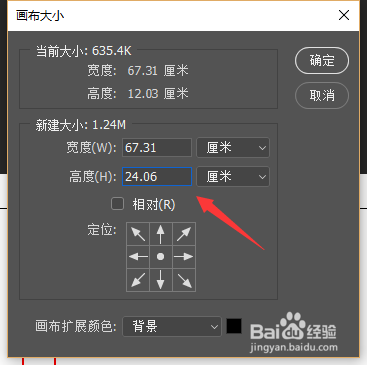
4、假如想要下一张图片放在当前图片下面,我们就如图所示这样选择定位
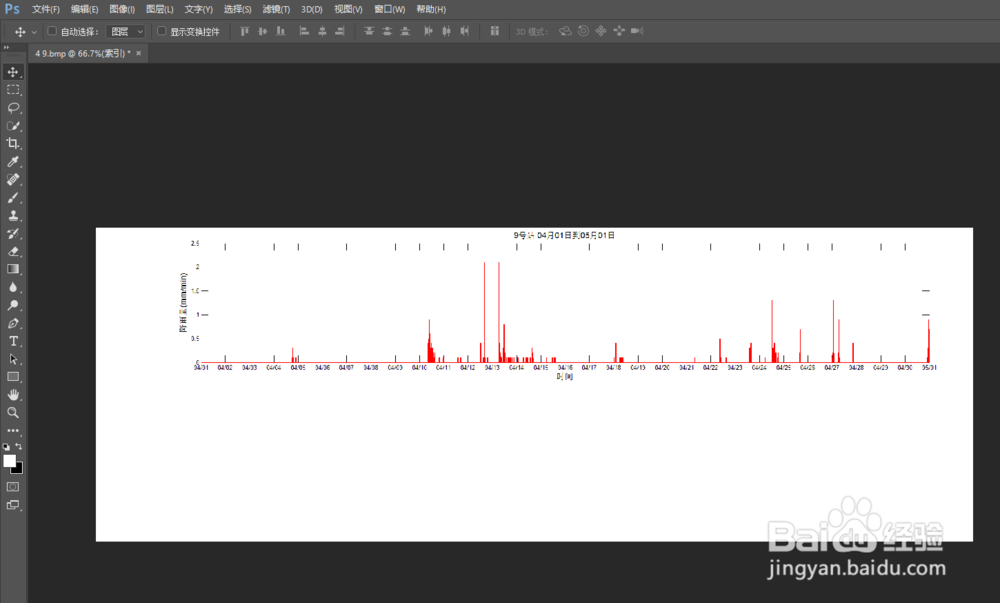
5、点击确定即可看到已经新建好两个图片大小的画布了
时间:2026-04-22 02:33:22
1、如图所示我们用Photoshop打开我们需要处理的图片
2、然后点击选择图像——画布大小
3、为了将两张图片合在一张图片上,我们只能将画布扩大。那么怎么扩大就看我们的需求了,我想将两张图片上下合并在一起,我们将相对取消勾选,将高度扩大一倍。
4、假如想要下一张图片放在当前图片下面,我们就如图所示这样选择定位
5、点击确定即可看到已经新建好两个图片大小的画布了
