excel多页打印时怎样每页都保留显示表头标题

 时间:2026-02-16 01:42:20

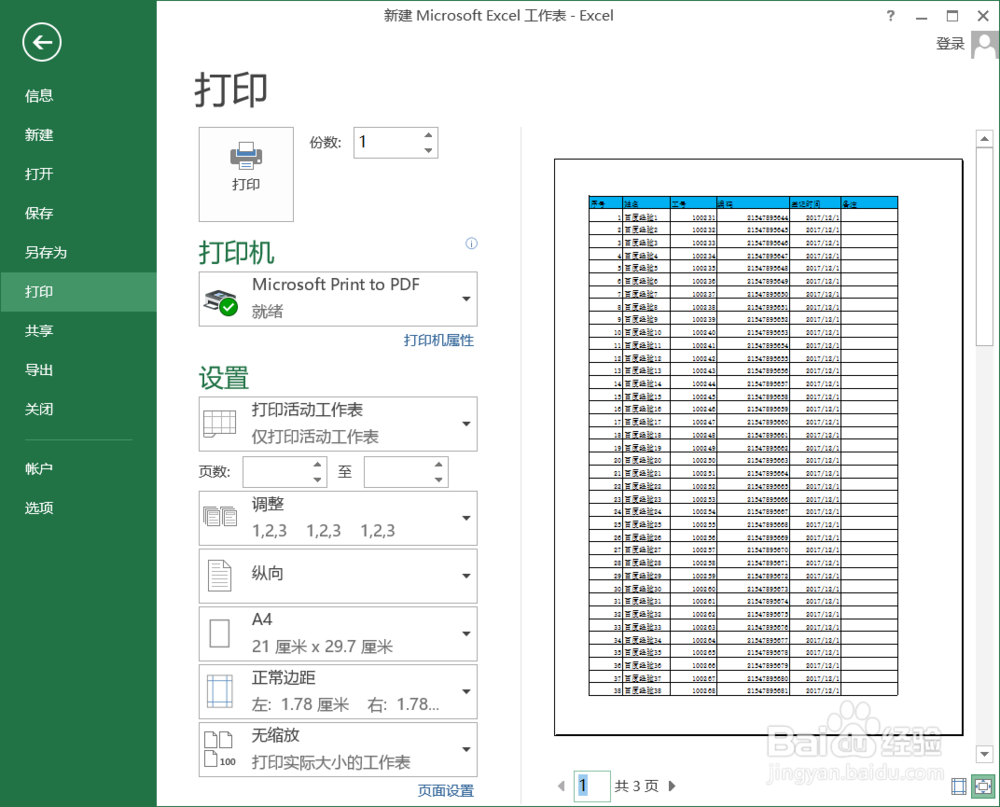
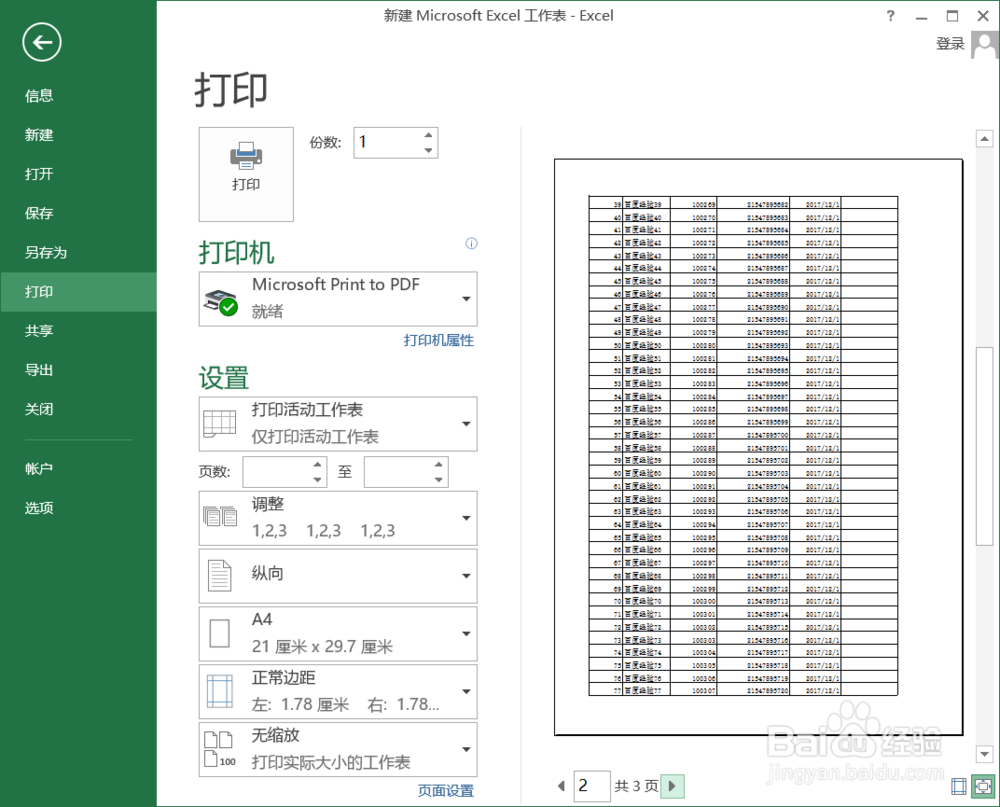
1、为了演示,简单做了一个表格数据,这里excel版本为2013,进行打印的时候,只有第一页是带有表头的,其它页都没显示表头
excel多页打印时怎样每页都保留显示表头标题

excel多页打印时怎样每页都保留显示表头标题

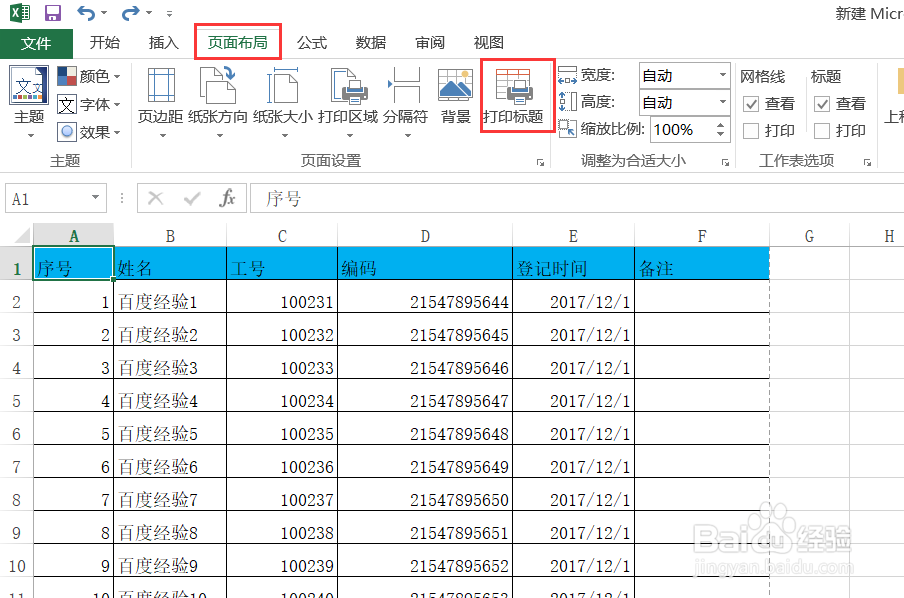
2、返回到excel工作表中,切换到页面布局选项卡,这里可以看到有一“打印标题”的选项,点击这个图标
excel多页打印时怎样每页都保留显示表头标题

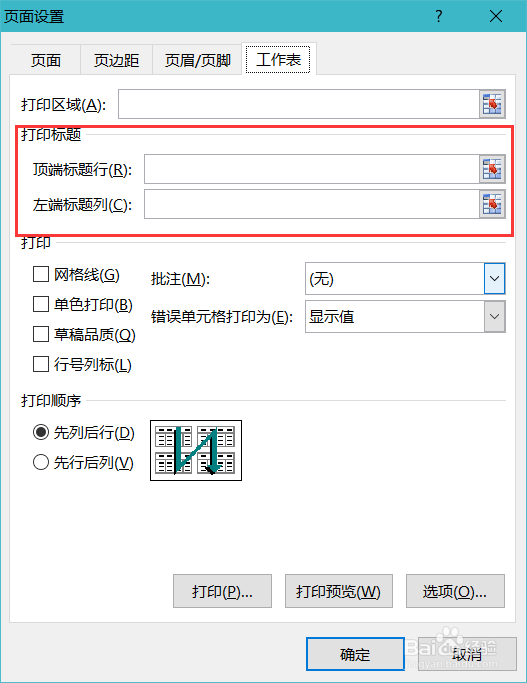
3、进入到页面设置项,打印标题可以设置顶端标题行,左端标题列,我们这里属于顶端标题行
excel多页打印时怎样每页都保留显示表头标题

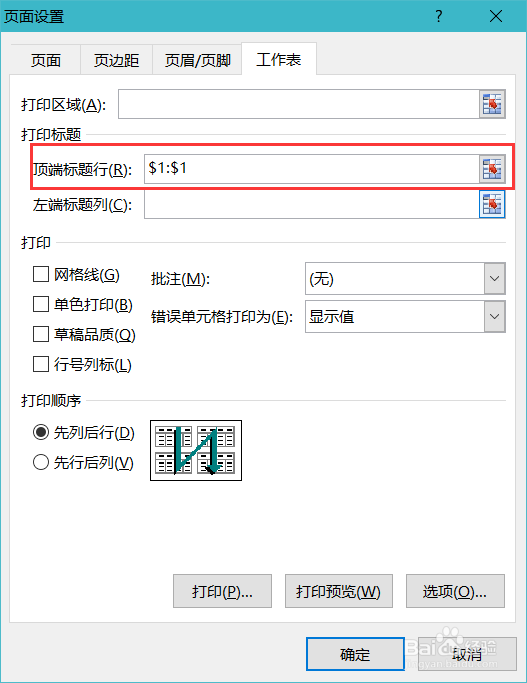
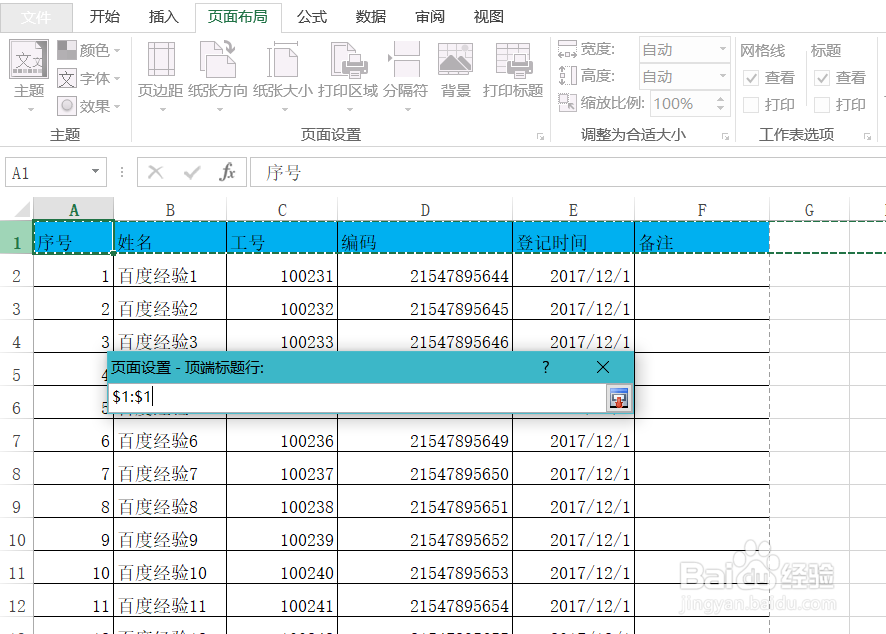
4、在顶端标题行中,点击右边位的小图标,进行选择标题,按需要可以选择一行或者多行,这里就选择第一行
excel多页打印时怎样每页都保留显示表头标题

5、显示$1:$1字符,代表成功设标题为第一行,然后点击确定

excel多页打印时怎样每页都保留显示表头标题

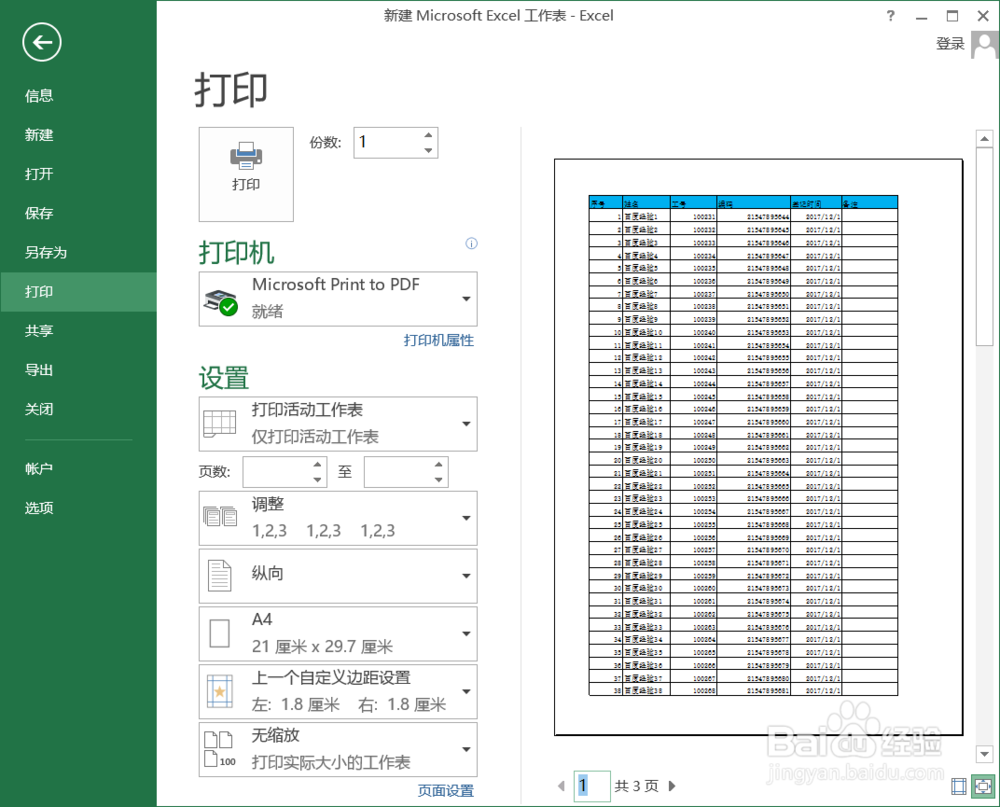
6、点击文件---打印,进行打印预览,可以到每页都带上表头标题了,如果需要左端标题列作为表头的也可以进行同样的设置操作
excel多页打印时怎样每页都保留显示表头标题

excel多页打印时怎样每页都保留显示表头标题

  • 打印第二页怎么显示表头
  • 如何解决excel打印预览中看不到内容
  • excel表格预览显示不全怎么办
  • Excel中怎么将表格的所有列数据打印在一张纸上?
  • 怎么每页都打印标题行
  • 热门搜索
    北戴河旅游网 北戴河旅游景点大全 浙江衢州旅游 天智旅游网 成都旅游注意事项 深圳旅游景点推荐 深圳到巴厘岛旅游 滨海湾金沙旅游城 河北旅游考试网 金华旅游团