word文档中自己如何绘制写英文字母的四线格?

 时间:2026-02-13 02:23:30

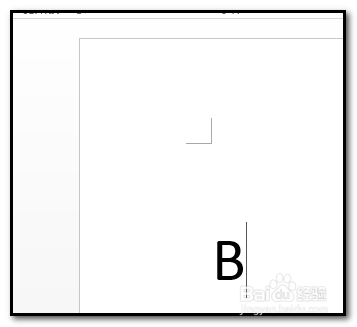
1、在文档中输入一个大写的B字;

如下图所示。
word文档中自己如何绘制写英文字母的四线格?

2、接着,要插入一条直线。

顺序点:插入--形状--直线

word文档中自己如何绘制写英文字母的四线格?

3、把直线设置为黑色;

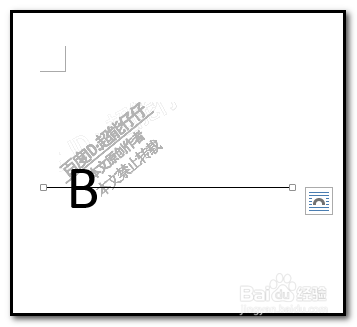
然后,在B字中间一横位置拉出一条直线。

word文档中自己如何绘制写英文字母的四线格?

4、顺序点:开始--选择--选择对象;

调出选择对象的工具。

word文档中自己如何绘制写英文字母的四线格?

5、然后,

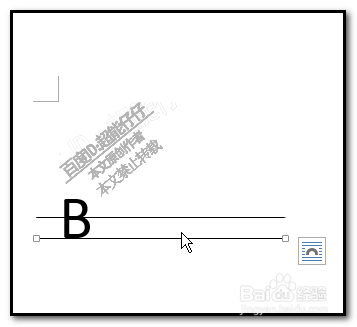
按住CTRL键盘,鼠标点住直线,向下复制一条直线出来。

word文档中自己如何绘制写英文字母的四线格?

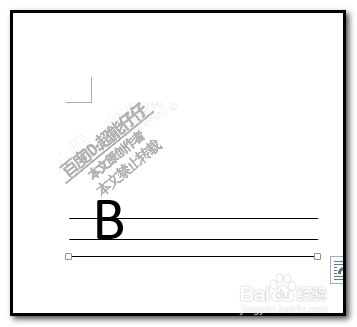
6、接着,按CTRL+D,执行再制,再向下复制一条直线出来。

word文档中自己如何绘制写英文字母的四线格?

7、再用选择对象工具,

按住CTRL键,复制一条直线,置于B字的顶端。

word文档中自己如何绘制写英文字母的四线格?

8、再把四条直线全选中。

可以按SHIFT键,加选;

然后,执行对齐命令。四条直线对齐。

那么,操作完成。

word文档中自己如何绘制写英文字母的四线格?

  • WPS怎么制作专门书写英文的四线三格
  • word如何绘制英文的四线三格
  • 如何在Word中打四线三格,输入英语并打印出来?
  • word中怎么绘制四线三格
  • 如何在Word里面打四线三格?然后再输入英语并打印出来。
  • 热门搜索
    淘宝旅游 安徽旅游职业学院 丽江旅游局 南京旅游团 桂林旅游网 四川九寨沟旅游价格 湖北神农架旅游 四月旅游 旅游概论 十一旅游团