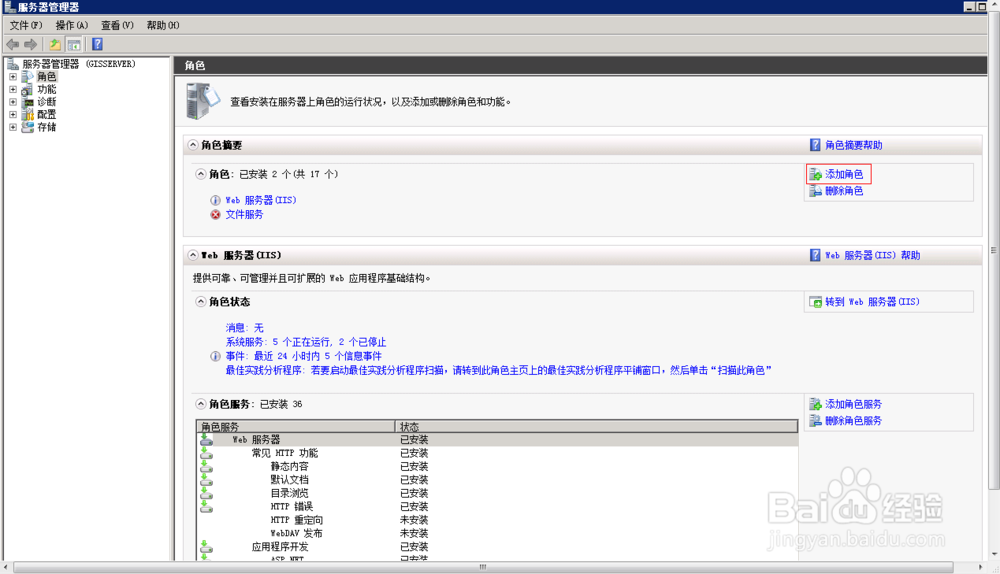
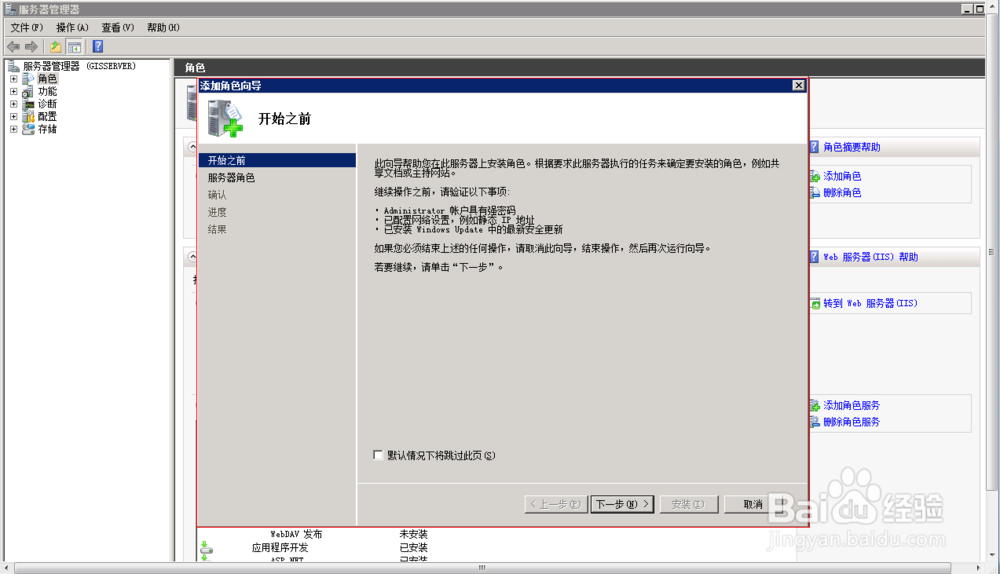
1、在windows server 2008的服务器管理器中点击“添加角色”,系统弹出“添加角色”向导窗口,如下图所示:
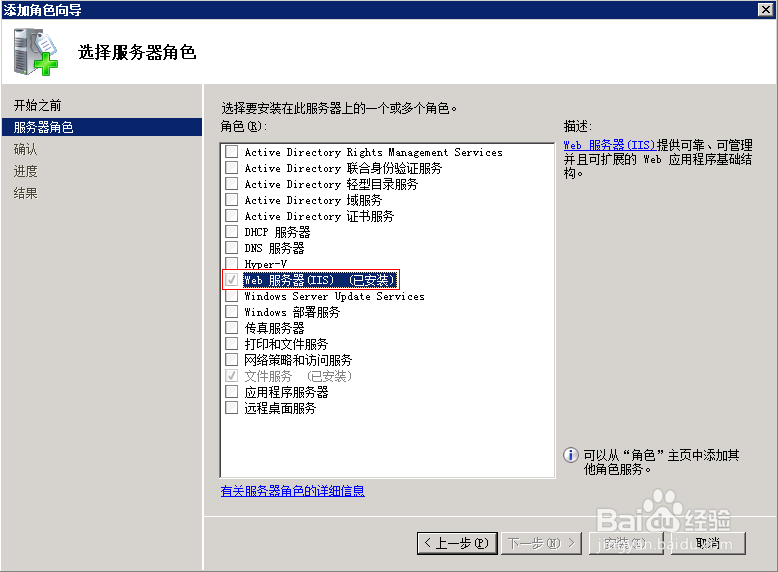
2、在弹出的向导窗口中勾选“web 服务器(IIS)”,然后点击“下一步”进行安装,如下图所示:
3、安装完成后,可以在浏览器的地址栏中输入“http://localhost”进行IIS服务器是否安装成功的验证,如下图所示:

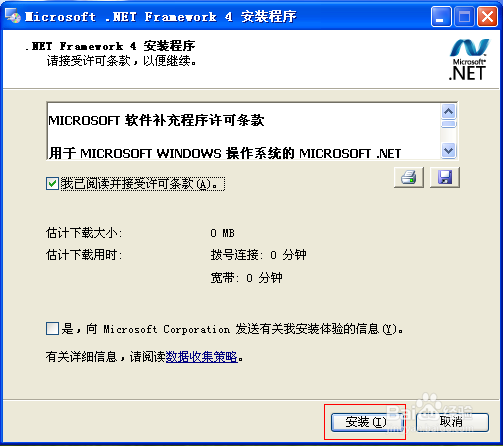
1、双击运行“dotNetFx40_Full_x86_x64.exe”安装程序,弹出.Net4.0安装向导,点击“安装”即可进行安装,如下图所示:
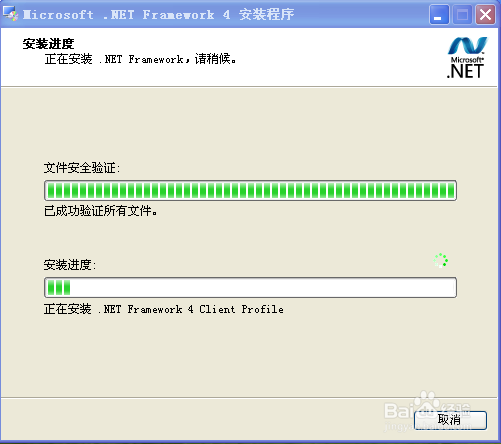
2、安装过程如下图所示:
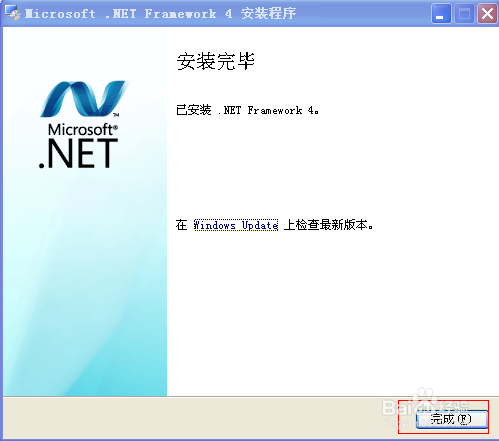
3、直至安装完成,点击“完成”,如下图所示:
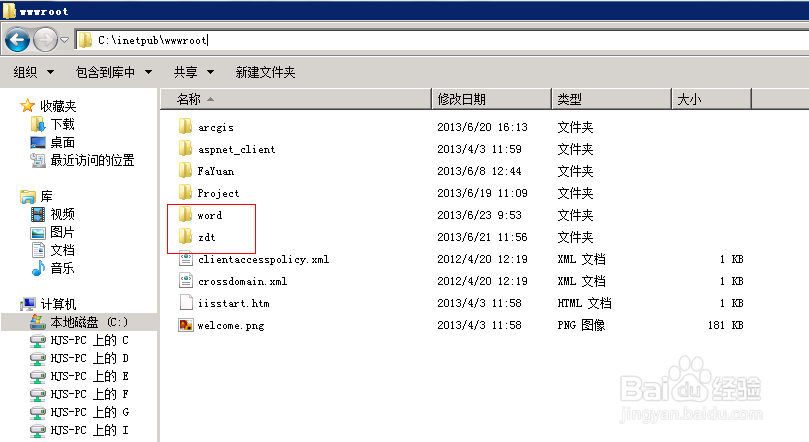
1、将发布的web应用程序包(3dt文件夹)复制到“C:\”目录下,同时也要将word文件夹复制到“C:\inetpub\wwwroot”目录下,如下图所示:
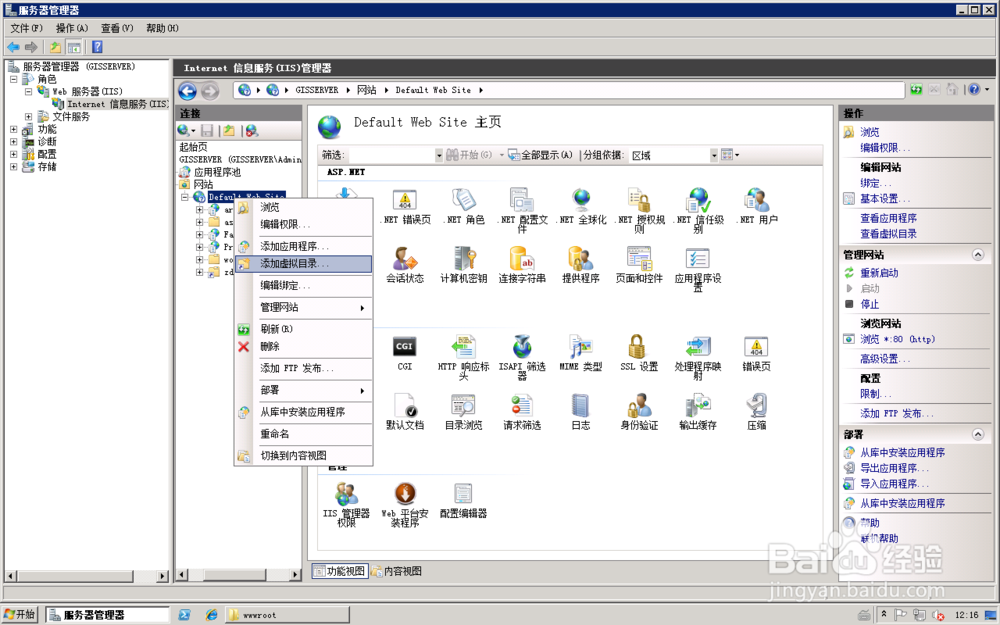
2、选择Defaut Web Site网站上,并右击弹出快捷选项,让后选择“添加虚拟目录”选项,如下图所示:
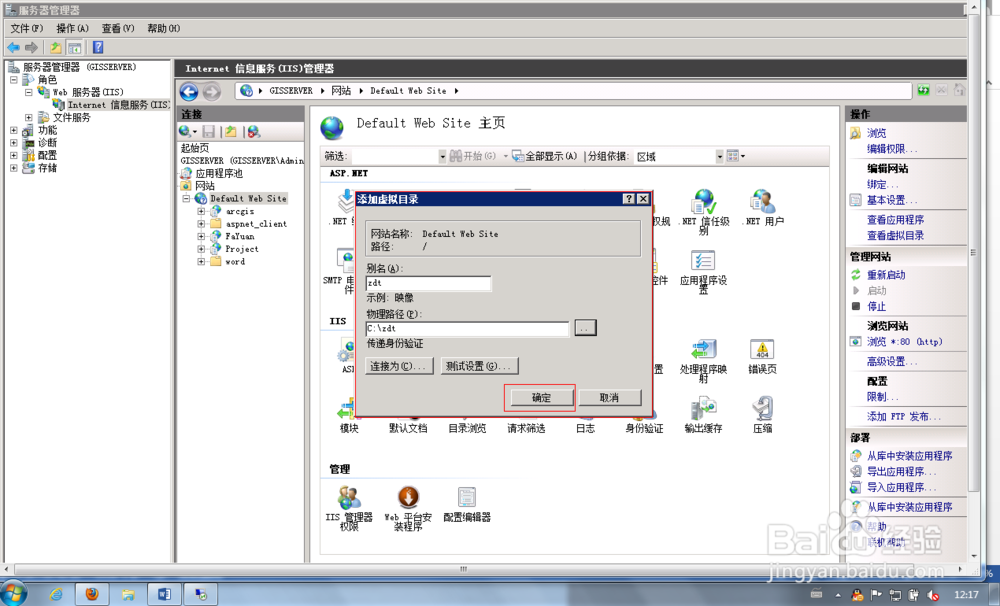
3、选择“添加虚拟目录”后系统弹出“添加虚拟目录窗口”,如下图所示:
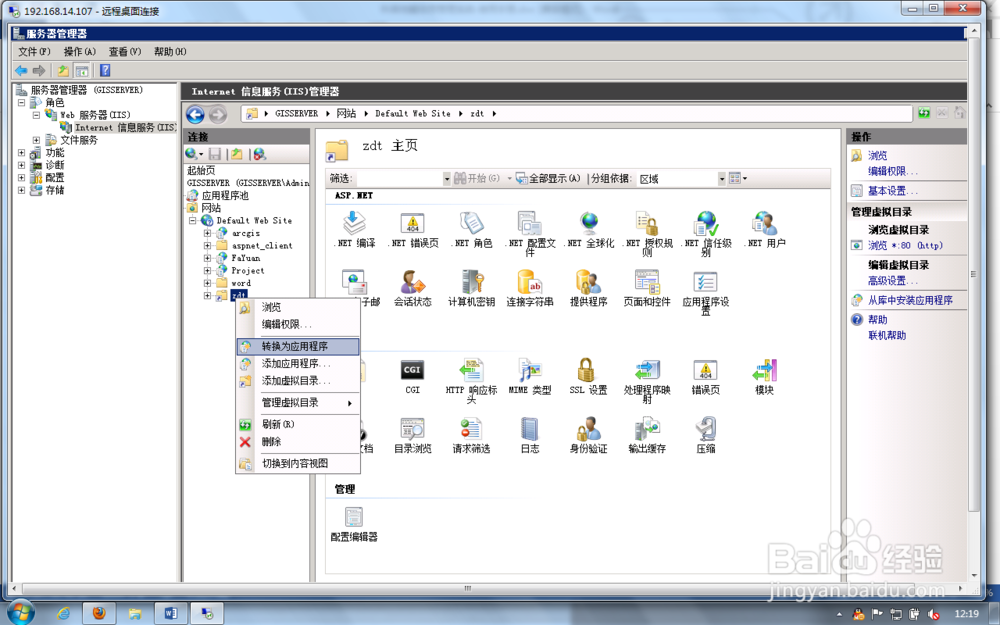
4、在网站的目录树中会有“3dt”文件夹出现,然后在右键点击该文件夹将其转换为应用程序,如下图所示:
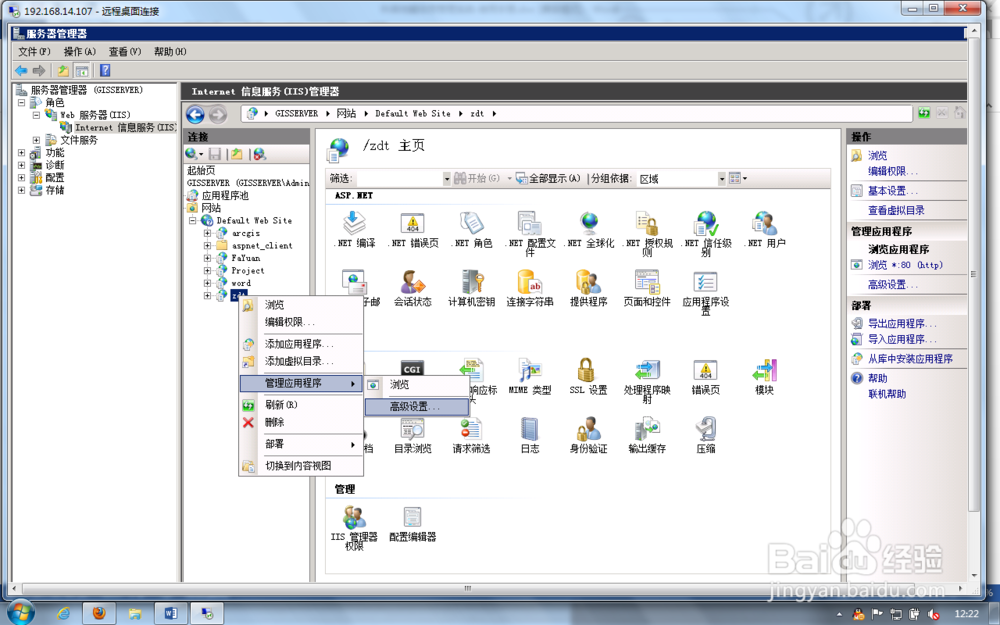
5、转换为应用程序之后,在该应用程序上右击,并在弹出的快捷选项中选择“高级设置”,如下图所示:
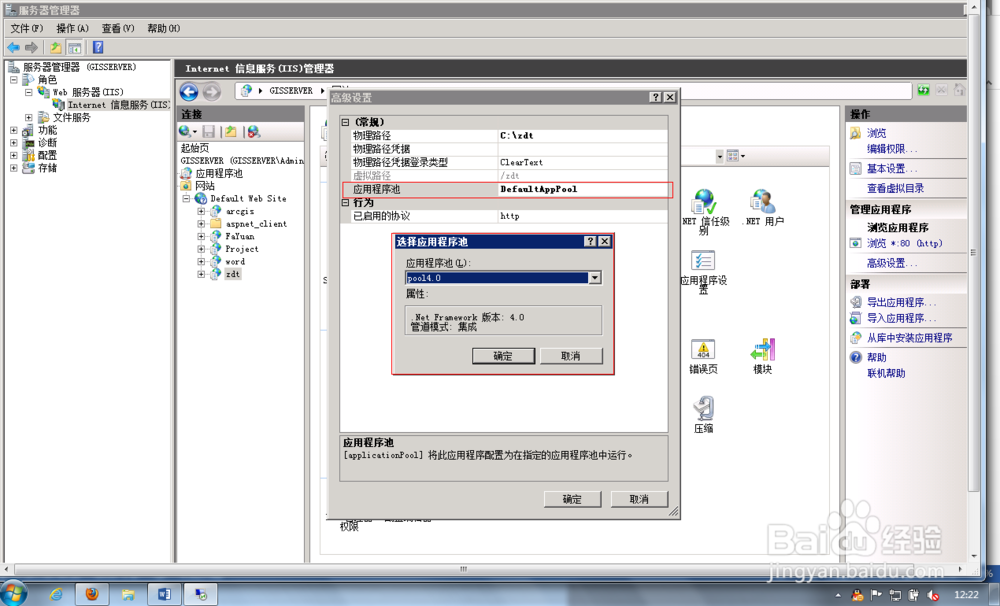
6、在弹出的“高级设置”窗口中修改应用池的设置,如下图所示:
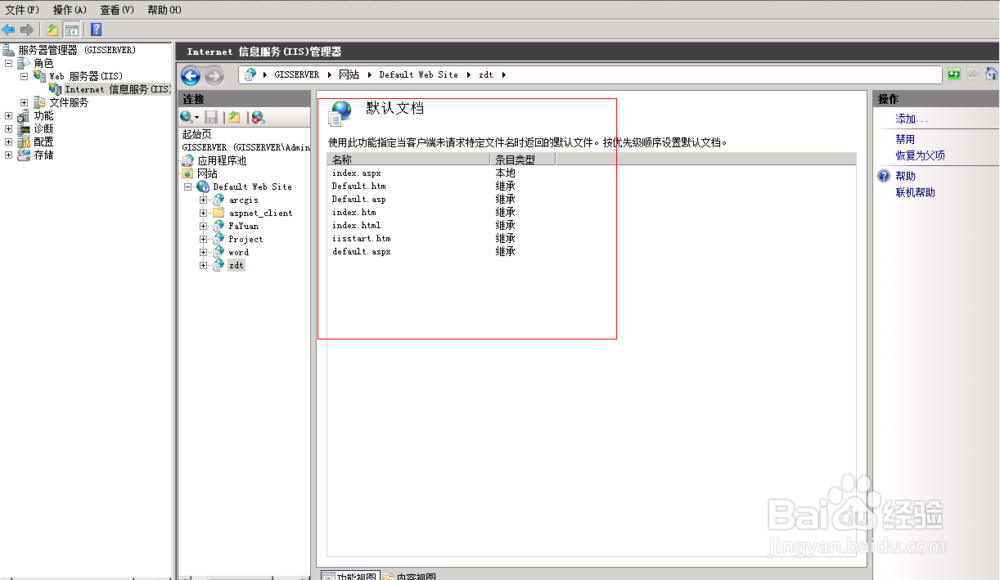
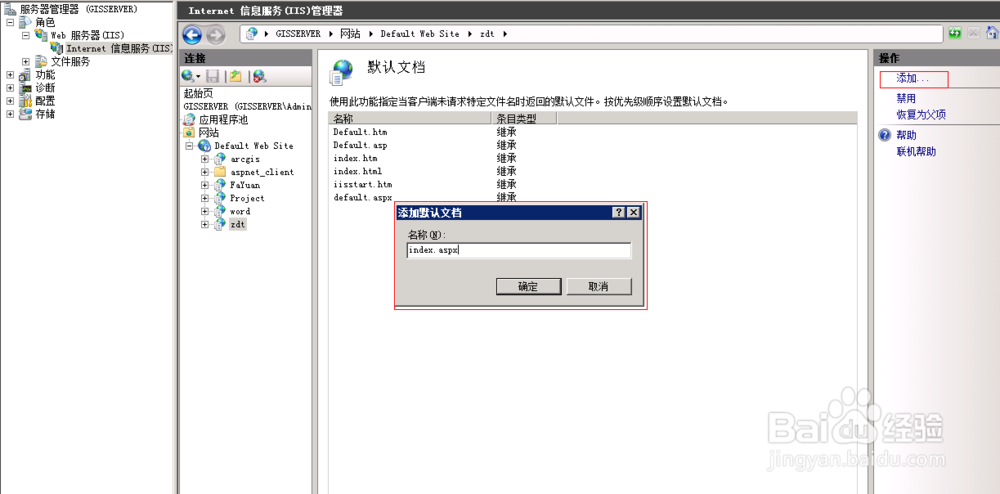
7、在程序“功能视图”界面中,选中“默认文档”选项,并双击该选项,系统界面进入默认文档配置界面,让后在该界面中添加要登录系统的默认首页即可,如下图所示: