1、在手机上找到“百度网盘”app的图标,点击后打开并登录百度网盘。

2、在打开的百度网盘页面中,点击右下角的“更多”按钮。
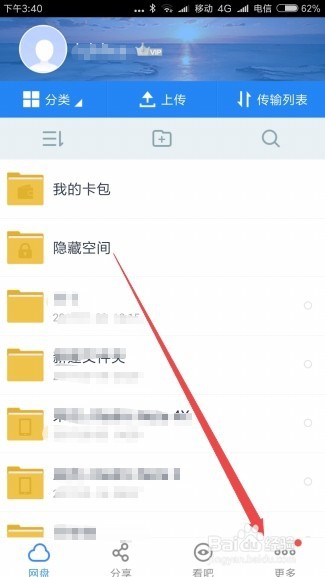
3、这时就会打开百度网盘的设置页面,点击“设置”菜单项。

4、在打开的新设置页面中,点击“账户与安全”菜单项。

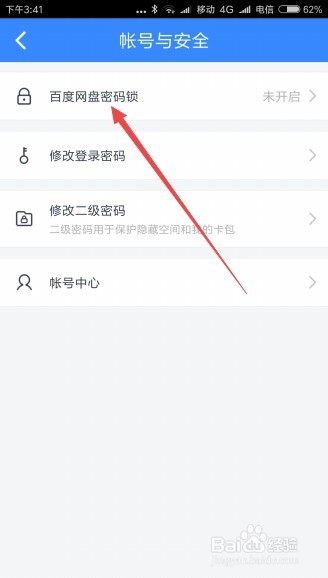
5、这时就会打开账号与安全的设置页面,点击“百度网盘密码锁”菜单项。
6、这时就会弹出设置密码窗口,输入我们要设置的网盘密码锁密码即可。
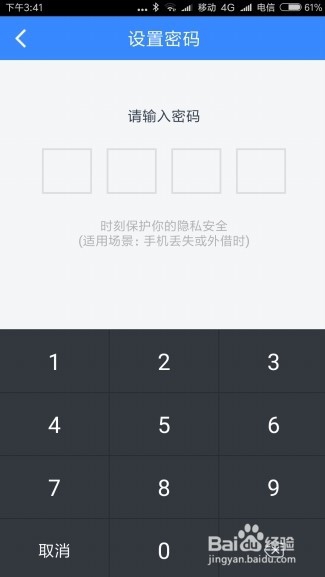
7、设置完成后,下次再登录百度网盘的时候,就要求输入密码才可以正常登录。

时间:2026-04-30 11:30:44
1、在手机上找到“百度网盘”app的图标,点击后打开并登录百度网盘。
2、在打开的百度网盘页面中,点击右下角的“更多”按钮。
3、这时就会打开百度网盘的设置页面,点击“设置”菜单项。
4、在打开的新设置页面中,点击“账户与安全”菜单项。
5、这时就会打开账号与安全的设置页面,点击“百度网盘密码锁”菜单项。
6、这时就会弹出设置密码窗口,输入我们要设置的网盘密码锁密码即可。
7、设置完成后,下次再登录百度网盘的时候,就要求输入密码才可以正常登录。
