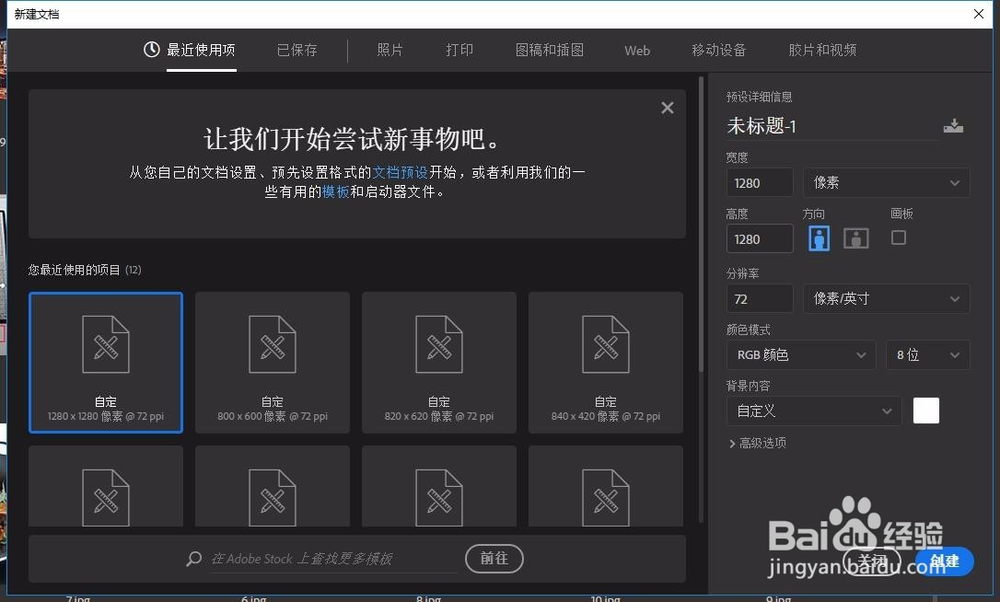
1、新建一个画布,大小1280*1280。
2、将要编辑的图片直接拖入画布之中。

3、此时图片周围有可以放大的点,按住shift键可以原比例放大图片。
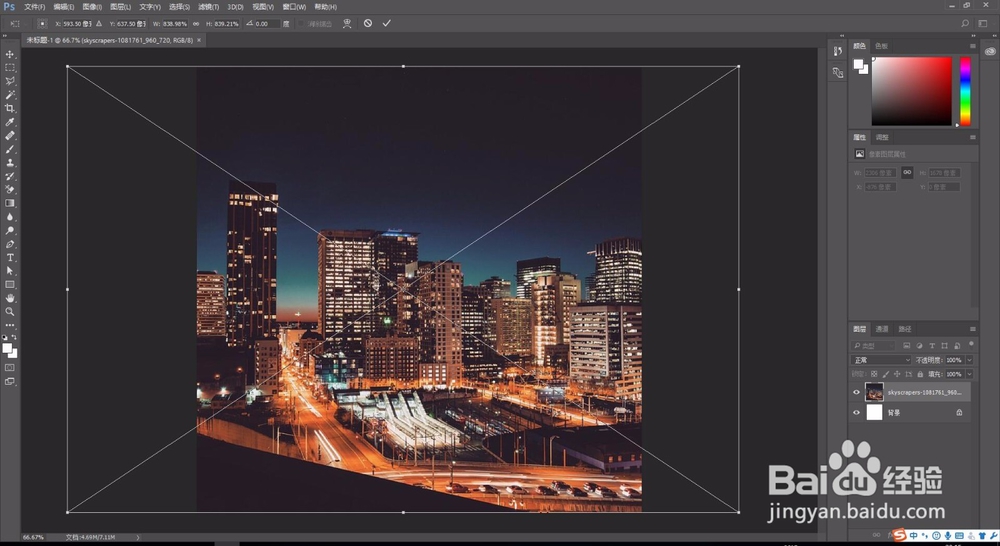
4、放大到合适程度后,按回车键,图片只显示画布范围内的部分。
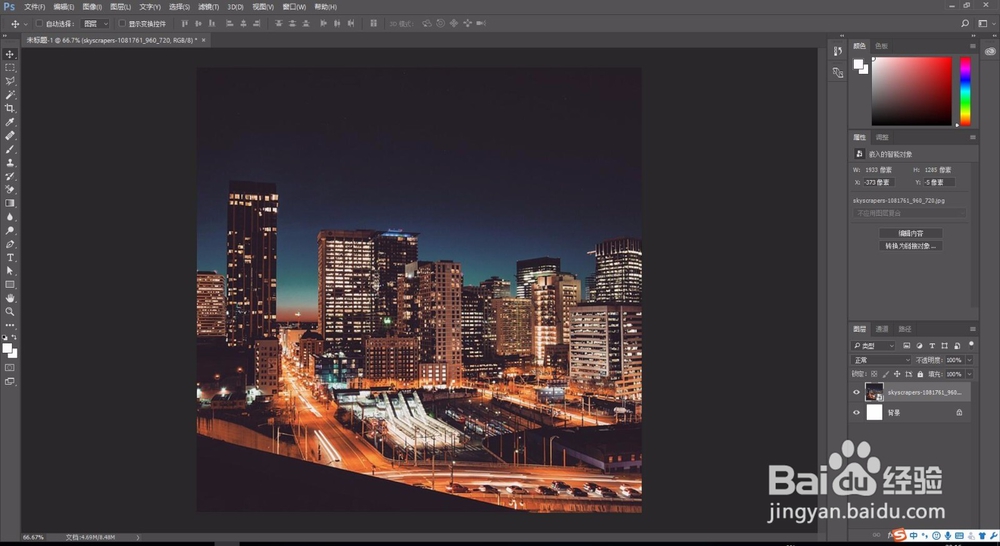
5、同理拖入其他图片到画布中,编辑好大小。

6、此时如果想改变第一张图片的大小,则需先选择第一张图片的图层。
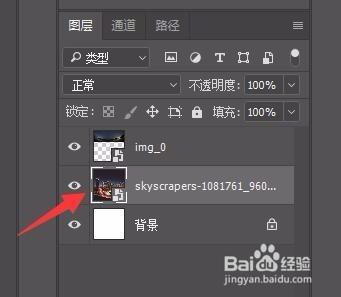
7、然后按住Ctrl+T键,就进入了图片大小编辑状态。
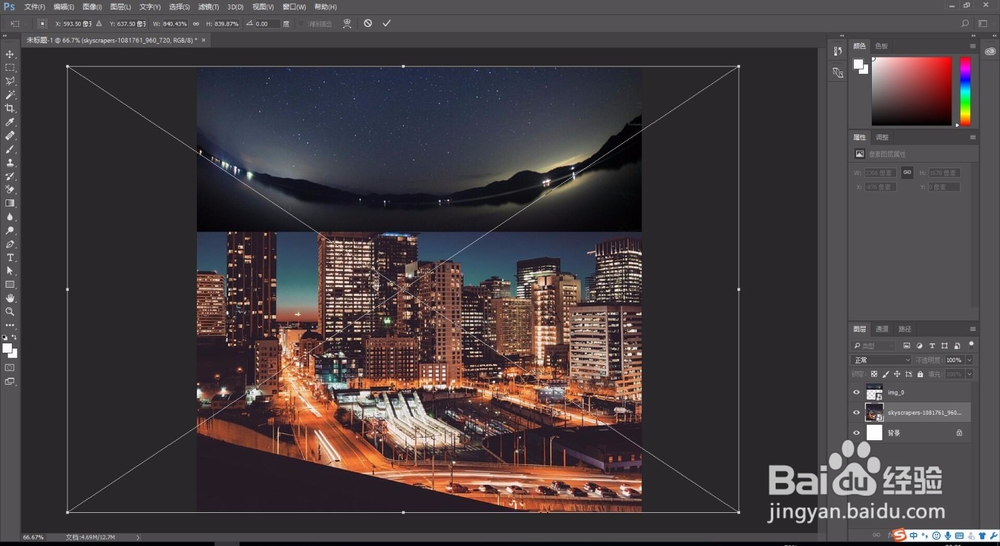
8、这个大小编辑只针对这一个图层,不影响其他图层。大小设置好后,按回车键完成编辑。

时间:2026-04-21 17:43:47
1、新建一个画布,大小1280*1280。
2、将要编辑的图片直接拖入画布之中。
3、此时图片周围有可以放大的点,按住shift键可以原比例放大图片。
4、放大到合适程度后,按回车键,图片只显示画布范围内的部分。
5、同理拖入其他图片到画布中,编辑好大小。
6、此时如果想改变第一张图片的大小,则需先选择第一张图片的图层。
7、然后按住Ctrl+T键,就进入了图片大小编辑状态。
8、这个大小编辑只针对这一个图层,不影响其他图层。大小设置好后,按回车键完成编辑。
