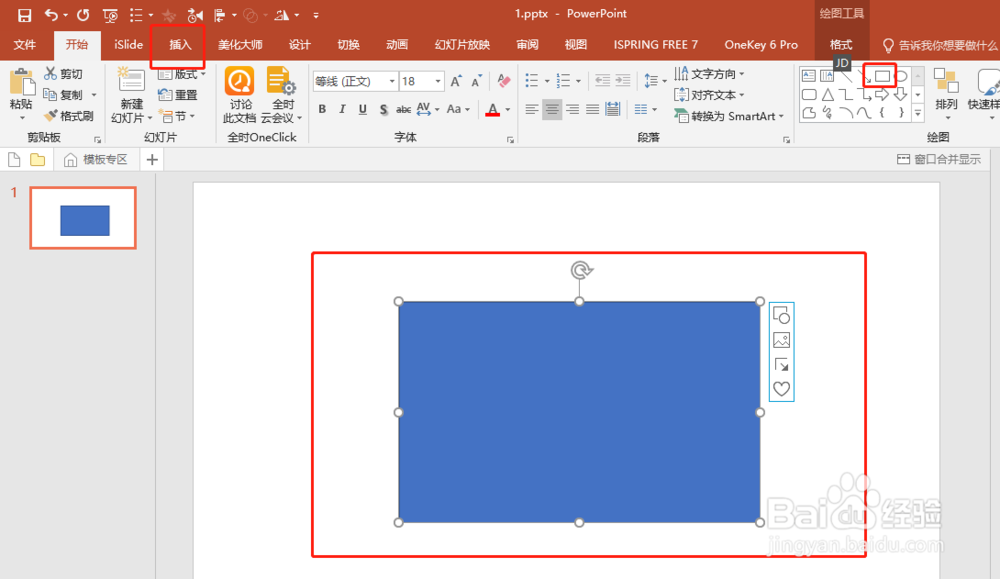
1、第一步,如下图插入一个矩形框
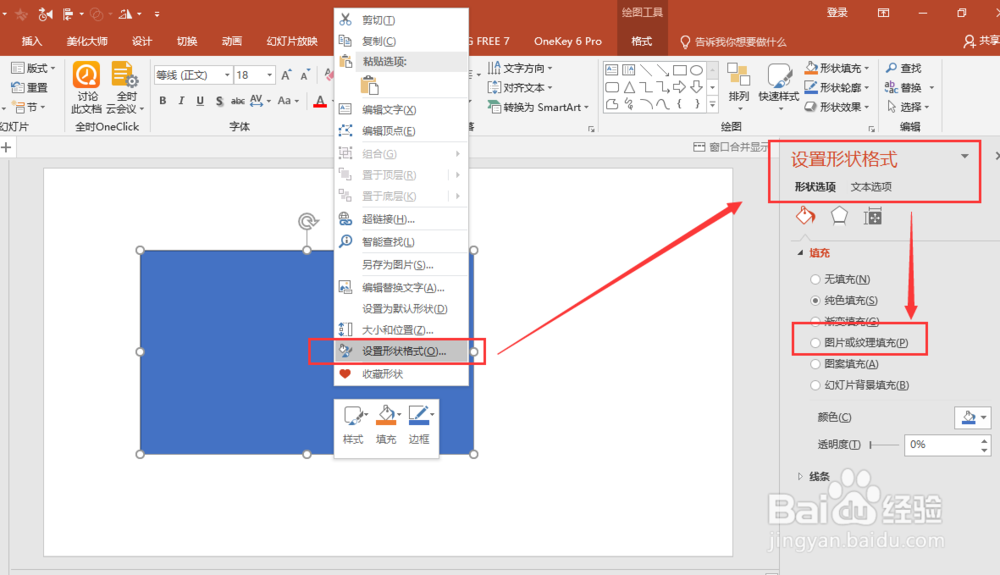
2、第二步,选中矩形框,点击鼠标右键,选择“设置形状格式”--“填充”--“图片或者纹理填充”
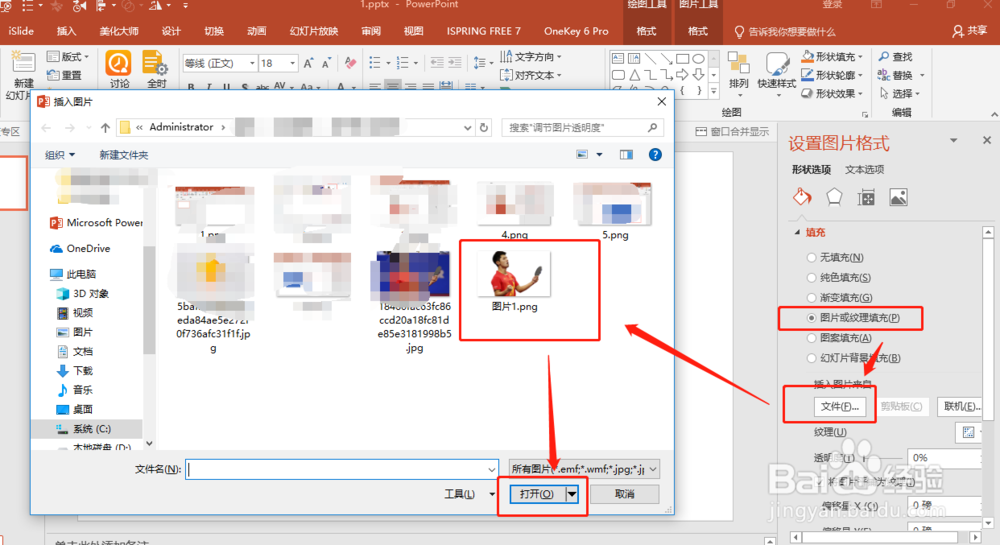
3、第三步,点击“文件”在跳出的对话框中选择要插入的图片,点击“打开”
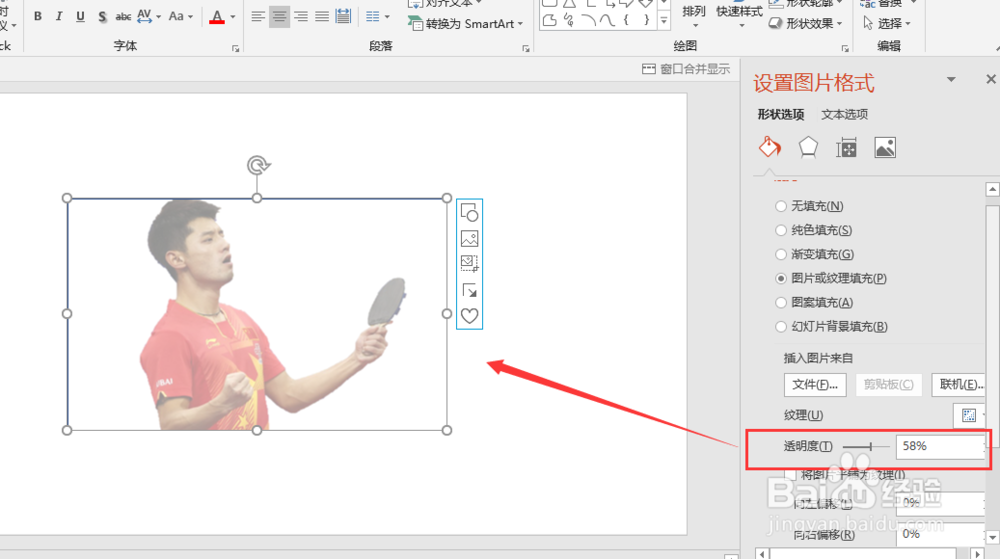
4、第四步,如下图就会出现“透明度"设置,设置透明度为”58%“(根据实际需要调节即可”
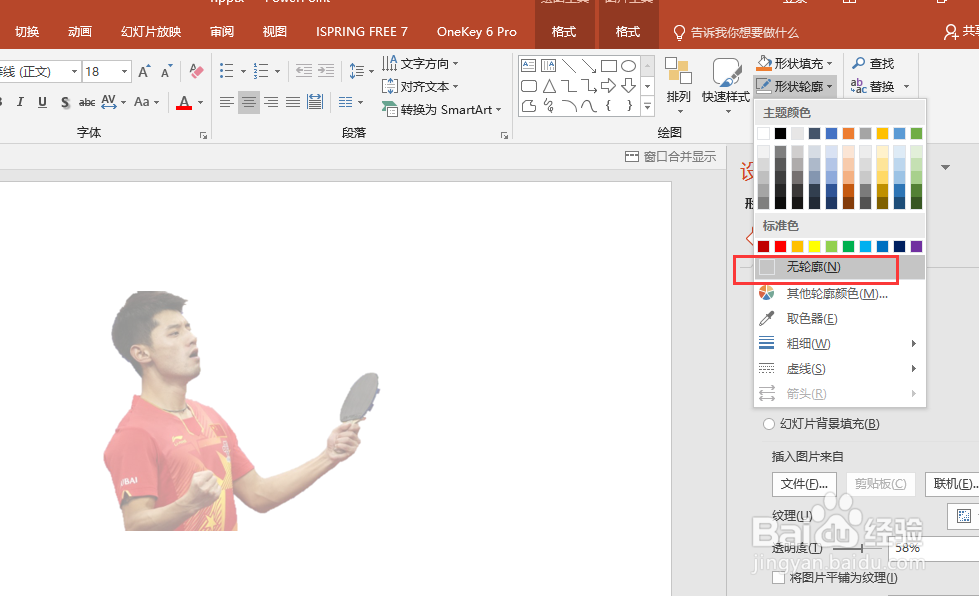
5、第五步,继续选中图片,选择”形状轮廓“--”无填充“。如下图就把图片的边框去掉了
时间:2026-05-06 04:51:08
1、第一步,如下图插入一个矩形框
2、第二步,选中矩形框,点击鼠标右键,选择“设置形状格式”--“填充”--“图片或者纹理填充”
3、第三步,点击“文件”在跳出的对话框中选择要插入的图片,点击“打开”
4、第四步,如下图就会出现“透明度"设置,设置透明度为”58%“(根据实际需要调节即可”
5、第五步,继续选中图片,选择”形状轮廓“--”无填充“。如下图就把图片的边框去掉了
