美图秀秀怎么样给照片加边框 如何设置文字边框

 时间:2026-02-12 14:52:58

1、在电脑上打开美图秀秀,然后点击“美化图片”按钮,接着选择我们要编辑的照片。

美图秀秀怎么样给照片加边框 如何设置文字边框

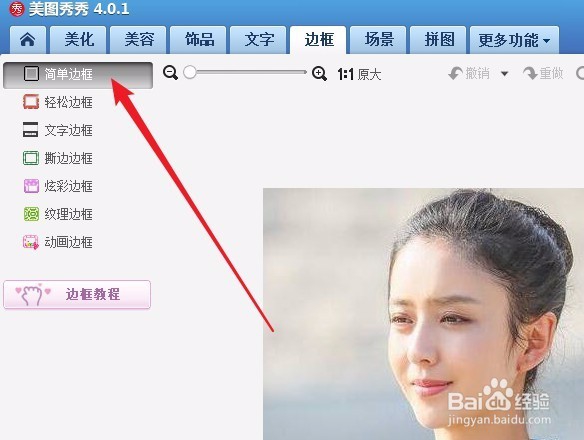
2、在打开的美化图片窗口中,点击上面的“边框”选项卡。

美图秀秀怎么样给照片加边框 如何设置文字边框

3、在打开的边框设置窗口中,点击左侧的边框类型,比较 简单边框

美图秀秀怎么样给照片加边框 如何设置文字边框

4、在右侧选择一个自己喜欢的边框类型

美图秀秀怎么样给照片加边框 如何设置文字边框

5、这时就可以看到照片已添加好边框了,这样看起来是不是更漂亮了呢?

美图秀秀怎么样给照片加边框 如何设置文字边框

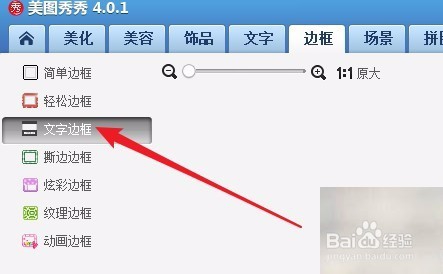
1、如果想要为照片再添加上文字怎么办呢?我们可以点击左侧的“文字边框”类型
美图秀秀怎么样给照片加边框 如何设置文字边框

2、同样在右侧窗口中选择自己喜欢的文字边框

美图秀秀怎么样给照片加边框 如何设置文字边框

3、接着就会弹出一个文字边框的编辑窗口,在这里设置好文字边框的个性签名、日期以及字体与文字颜色等等,设置完成后点击确定按钮即可。

美图秀秀怎么样给照片加边框 如何设置文字边框

4、现在来看一下,一个漂亮的文字边框就添加好了。

美图秀秀怎么样给照片加边框 如何设置文字边框

  • 在美图秀秀中给图片添加文字边框的方法
  • 美图秀秀怎么给图片加边框
  • 如何在美图秀秀中给图片设置文字边框
  • 如何用美图秀秀给图片添加标记
  • 如何用美图秀秀给图片添加文字边框
  • 热门搜索
    中国旅游景点介绍 旅游资源调查报告 旅游营销论坛 泸州旅游景点大全 五一旅游好去处 长沙旅游攻略三日游 沧州旅游景点大全 贵阳 旅游 旅游费计入什么科目 密云旅游景点