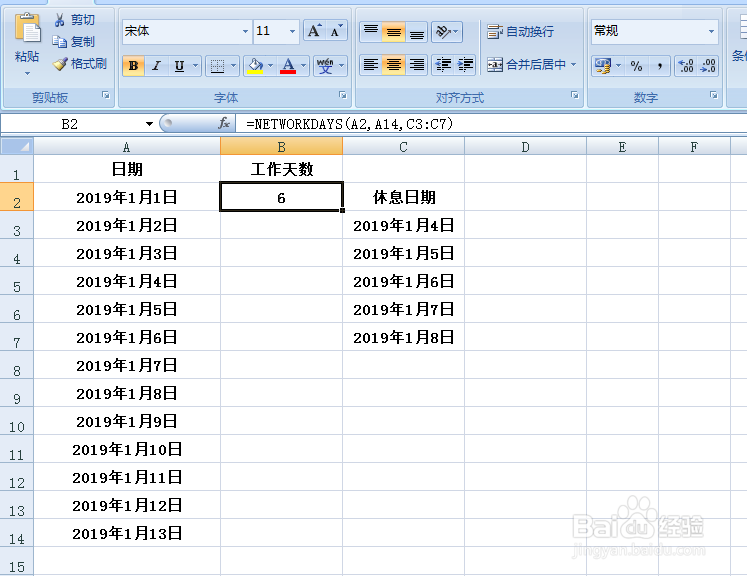
1、如本例,A列中列示的是完整的日期,而在C列中输入了指定的休息日期,要求根据给定日期涛栗计算出具体的工作天数,结果在B2单元格显示。

2、选中B2单元格,在单元格中输入运算符号=,然后点击【FX】按钮。

3、如下图,通过上一步骤,系统弹出了【插入函数】对话框,在[选择函数]中点击选择函数[NETWORKDAYS],完成后点击【确定】按钮。

4、通过上一步骤,系统弹出了【函数参数】对话框:
将光标移动到第一个参数后面的对话框中,在工作表中选择A2单元格,即开始日期;
将光标移动到第二个参数后面的对话框中,在工作表中选择A14单元格,即结束日期;
将光标移动到第三个参数后面的对话框中,在工作表中直接选中C3:C7单元格区域,即指定的休息日期捕搁,完成后点击【确定】按钮。

5、返回到工作表中,通过以上操作步骤,工作天数就计算了出来,这里的最终结果不仅剔除了C列指定的休息日期,同时也将茄铲率周六和周日自动剔除掉了。所以,结果为6。