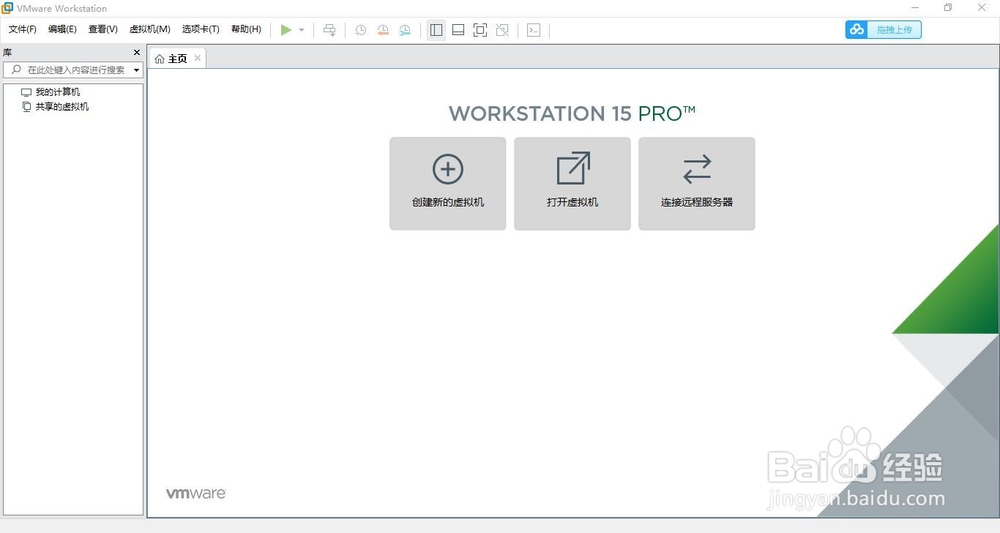
VMware Workstation Pro v15 中文安装教程

 时间:2024-10-13 19:07:41

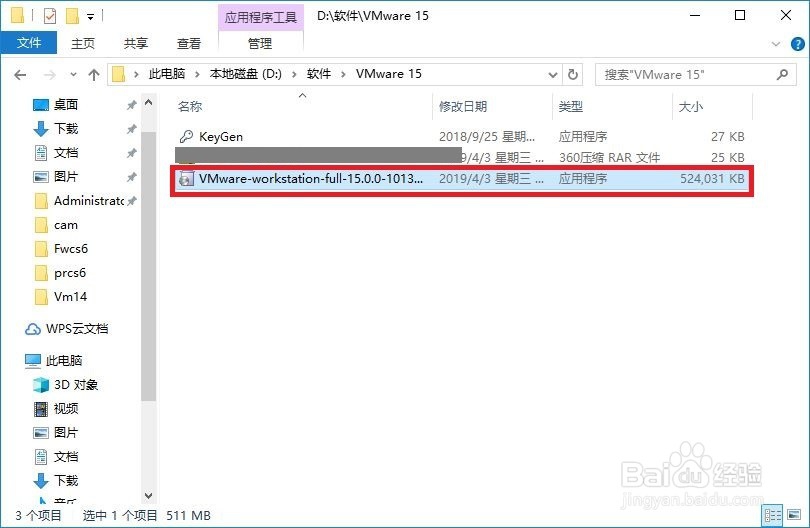
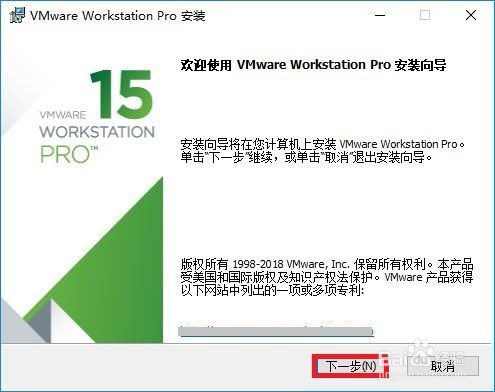
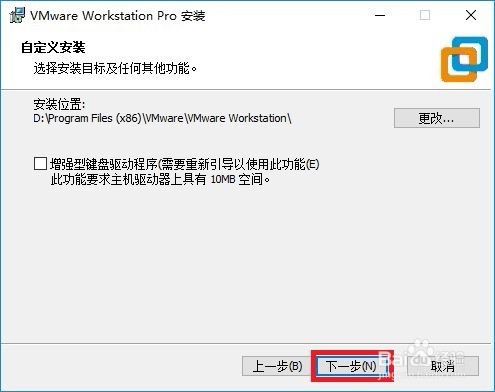
1、双击软件安装,点击下一步。

VMware Workstation Pro v15 中文安装教程VMware Workstation Pro v15 中文安装教程

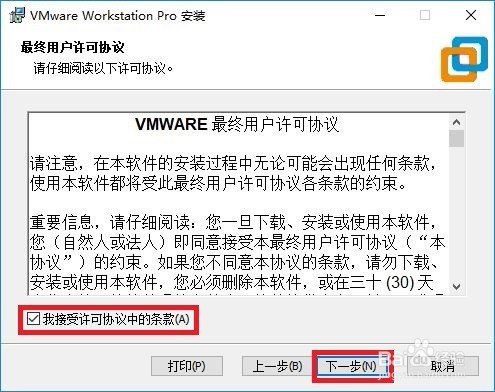
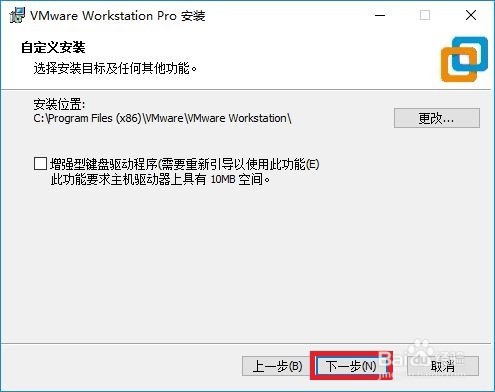
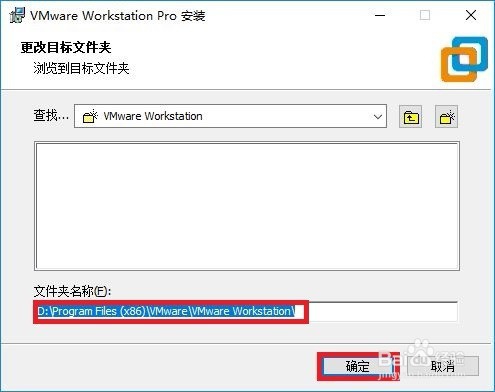
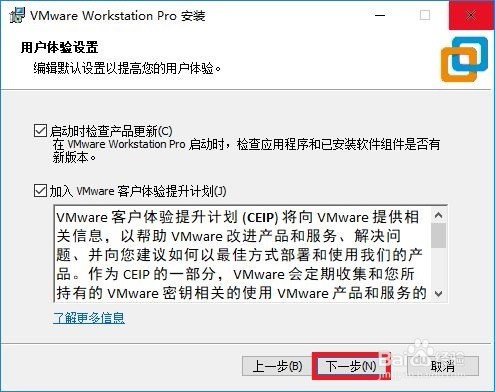
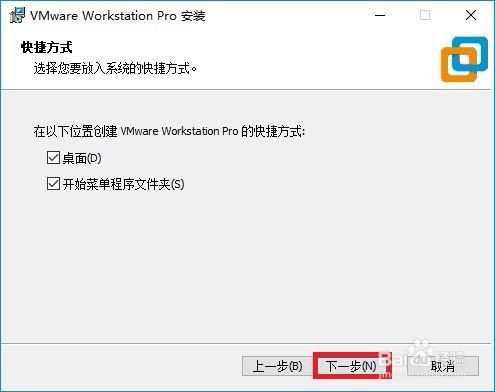
2、选择我接受许可协议,点击下一步,更改安装路径。

VMware Workstation Pro v15 中文安装教程VMware Workstation Pro v15 中文安装教程VMware Workstation Pro v15 中文安装教程VMware Workstation Pro v15 中文安装教程VMware Workstation Pro v15 中文安装教程VMware Workstation Pro v15 中文安装教程

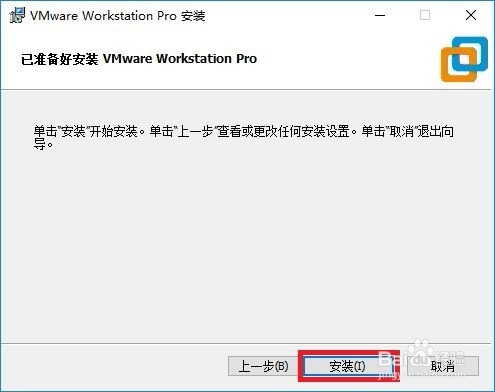
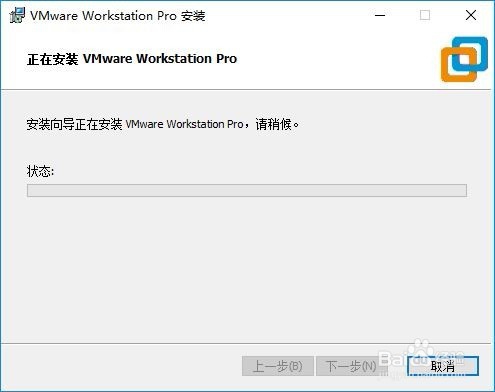
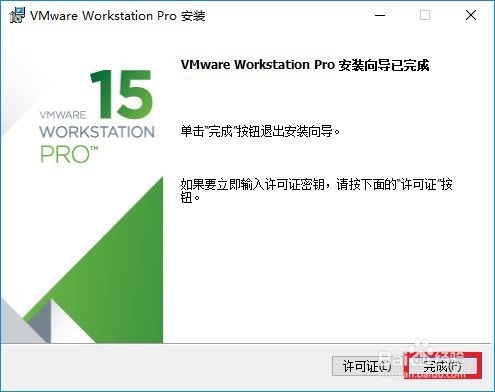
3、点击安装,等待安装完成。

VMware Workstation Pro v15 中文安装教程VMware Workstation Pro v15 中文安装教程VMware Workstation Pro v15 中文安装教程

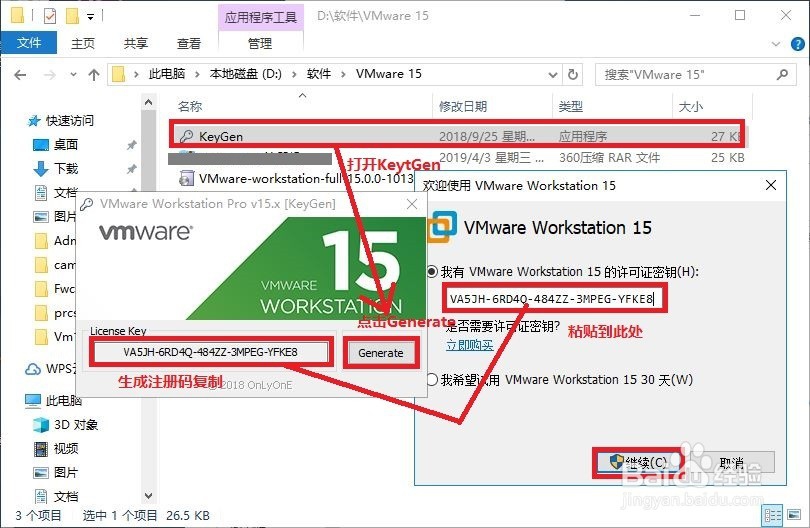
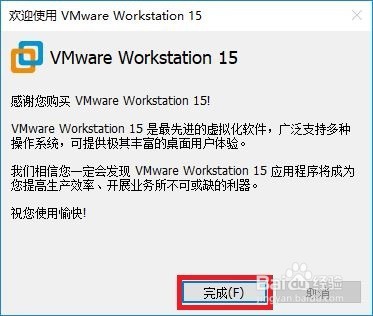
4、打开注册机,生成序列号粘贴到打开的软件,点击继续完成软件激活。
VMware Workstation Pro v15 中文安装教程VMware Workstation Pro v15 中文安装教程VMware Workstation Pro v15 中文安装教程
  • 电脑如何进入DOS界面?
  • 如何实现端口隔离LITO H3C模拟器帮你练习
  • 在WIN7下安装MYSQL数据库 图解安装
  • VMware虚拟机XP系统安装教程
  • 怎样查看电脑interface的属性?
  • 热门搜索
    西双版纳旅游线路 国外旅游网站 兴城旅游攻略 亚庇旅游攻略 国外旅游网 海南三亚旅游景点 埃及旅游注意事项 奥地利旅游签证 南宁 旅游 中国旅游网站