win7如何设置开机后自动启动语音识别程序

 时间:2026-02-12 13:42:18

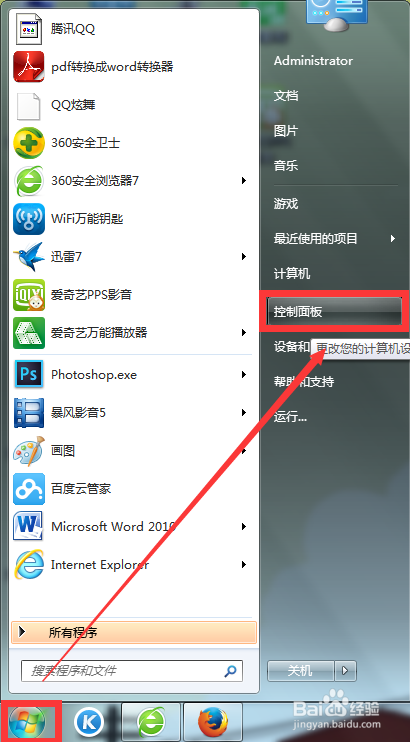
1、点击开始按钮,选择【控制面板】,也可以右键单击我的电脑,在弹出的菜单中选择【控制面板】。
win7如何设置开机后自动启动语音识别程序

win7如何设置开机后自动启动语音识别程序

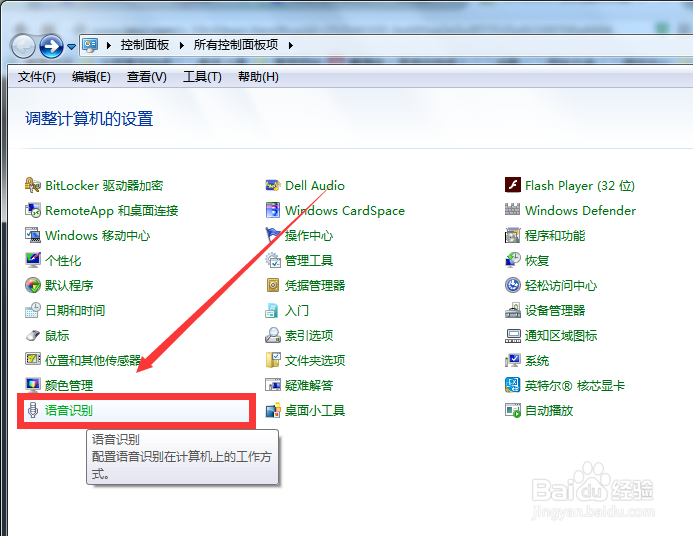
2、进入控制面板后,选择【语音识别】。

win7如何设置开机后自动启动语音识别程序

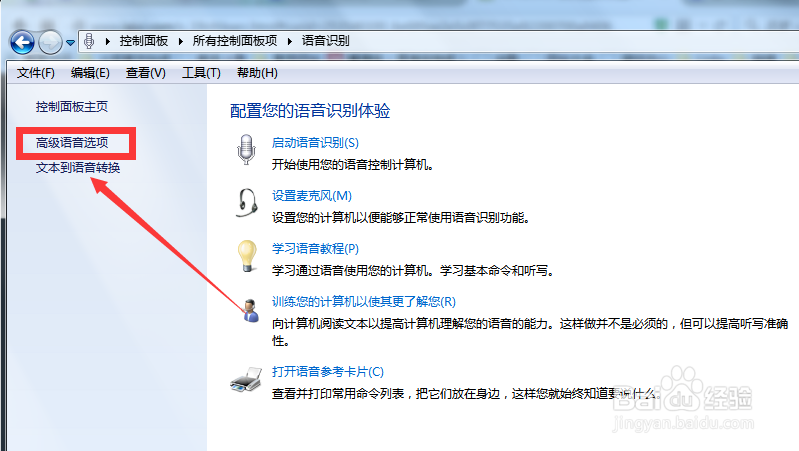
3、接下来在语音识别栏我们选择【高级语音选项】。

win7如何设置开机后自动启动语音识别程序

4、进入语音属性栏后,在用户设置一栏,找到【启动时运行语音识别】,在前面的方框内打勾,然后点击【确定】,这样系统开机时自动启动语音识别功能就打开啦!

win7如何设置开机后自动启动语音识别程序

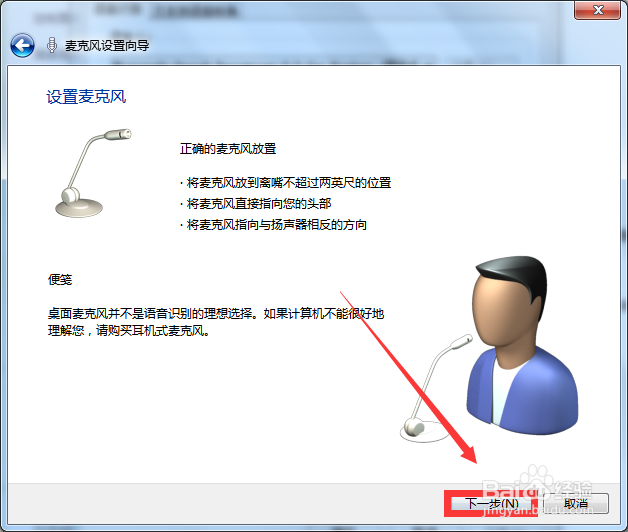
5、初次使用语音识别功能的小伙伴,记得要对自己的语音进行电脑识别哦。具体方法是点击【配置麦克风】。

win7如何设置开机后自动启动语音识别程序

6、在麦克风设置向导页面中,选择需要用到的麦克风种类,点击【下一步】→【下一步】。

win7如何设置开机后自动启动语音识别程序

win7如何设置开机后自动启动语音识别程序

7、接下来按照要求读出系统给出的一段话后点击【下一步】就完成麦克风语音识别啦!点击【完成】退出程序。

win7如何设置开机后自动启动语音识别程序

win7如何设置开机后自动启动语音识别程序

  • VS2015发布安装包
  • 360驱动大师如何还原驱动
  • 笔记本怎么加内存条
  • 如何恢复BarTender中条码下的字母
  • Win10频繁更新系统怎么彻底禁用掉
  • 热门搜索
    有关旅游的英语作文 武夷山自助旅游攻略 陕西旅游景点介绍 疯狂旅游团小品 红色旅游论文 九黄山旅游攻略 云南旅游攻略自驾游 资阳旅游景点大全 上海旅游景点介绍 安丘旅游景点大全