win7怎么设置或修改来宾账户密码

 时间:2026-02-17 06:11:03

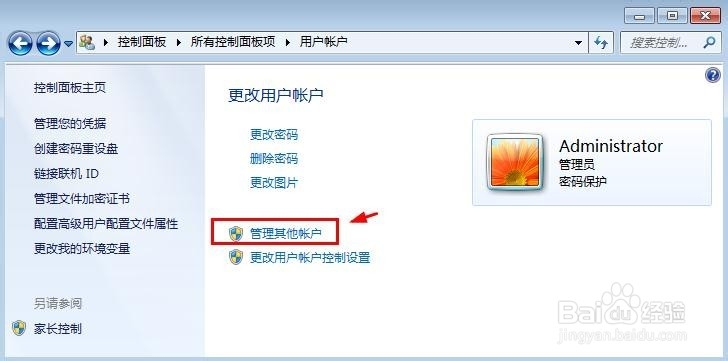
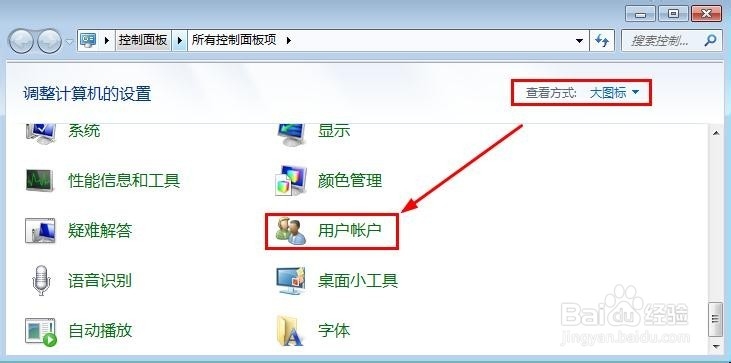
1、开启来宾账户我想大家都比较熟悉,我们打开电脑控制面板,然后找到这里的用户账户打开。
win7怎么设置或修改来宾账户密码

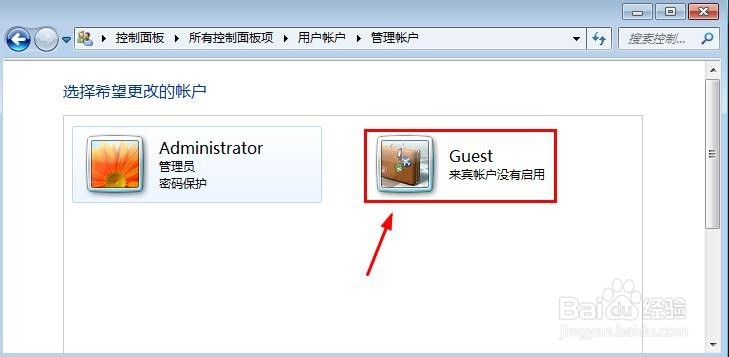
2、然后我们可以按照如图所示开启来宾账号。

win7怎么设置或修改来宾账户密码

win7怎么设置或修改来宾账户密码

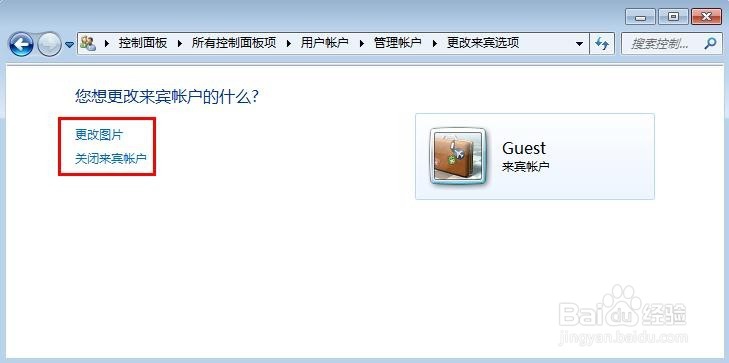
3、但是我们发现这里是无法给来宾用户设置密码的。

win7怎么设置或修改来宾账户密码

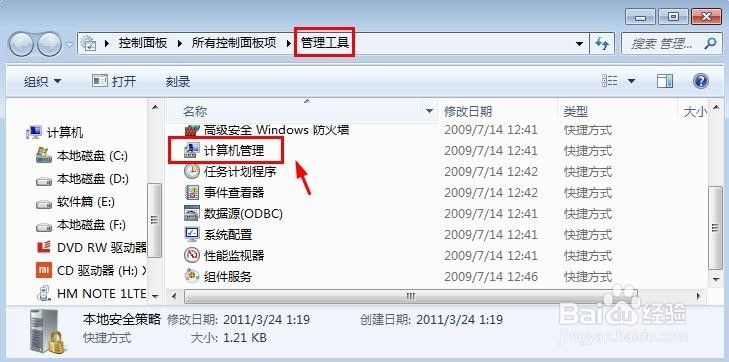
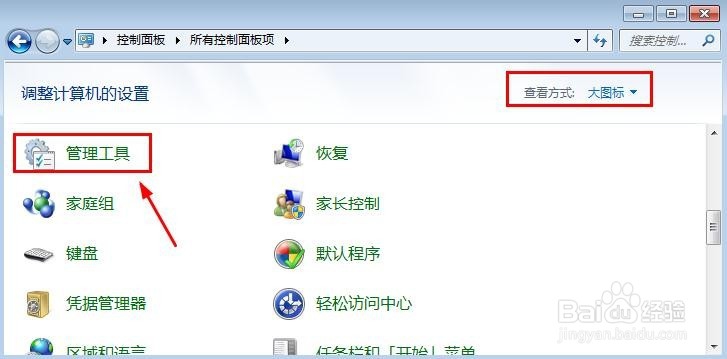
4、怎么给来宾账户设置登陆的密码呢?我们可以在控制面板中找到管理工具打开。
win7怎么设置或修改来宾账户密码

5、管理工具中点击计算机管理打开。

win7怎么设置或修改来宾账户密码

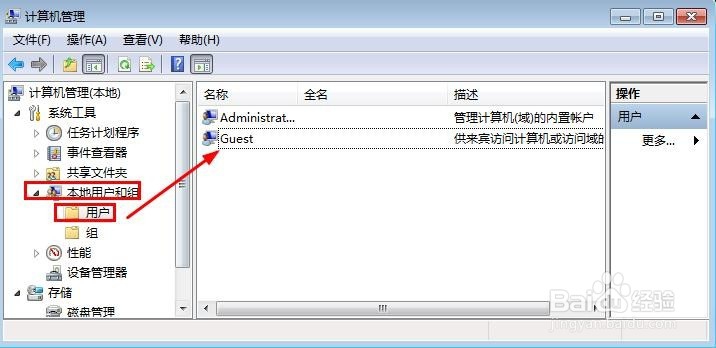
6、计算机管理窗口中我们点击系统工具中本地用户和组中的用户打开。

win7怎么设置或修改来宾账户密码

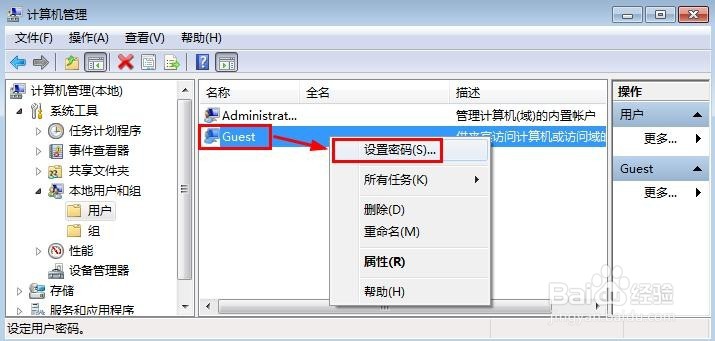
7、在来宾账户上单击鼠标右键,然后选择设置密码。

win7怎么设置或修改来宾账户密码

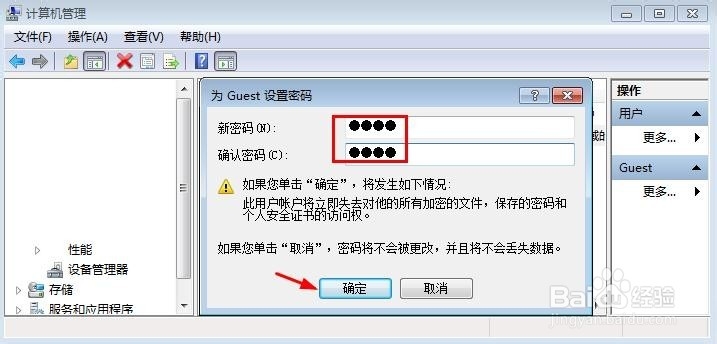
8、然后我们为来宾账户设置密码,点击确定。当然如果这里你什么也不输入的话,我们可以清除原来设置的来宾账户密码。
win7怎么设置或修改来宾账户密码

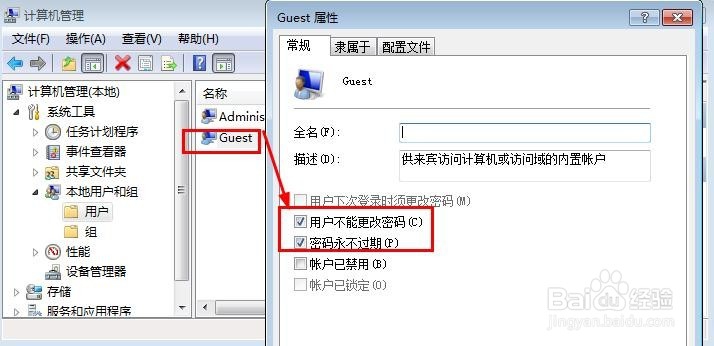
9、然后我们双击来宾账户,窗口中勾选这里面的两个项目,好了,现在你开机进入来宾账户试试效果吧。
win7怎么设置或修改来宾账户密码

  • Win10专业版没有本地策略怎么办
  • win10打开系统设置的两种方法
  • Win11密码保护共享无法关闭解决教程
  • win10局域网访问他人电脑有密码怎么办?
  • 怎样在win10系统中用命令启用Guest用户
  • 热门搜索
    成都到丽江旅游 莆田旅游景点大全 去丽江旅游要多少钱 旅游业发展现状 广西 旅游 背包旅游 铜陵旅游景点大全 广元旅游景点大全 扬州旅游景点大全 海南国际旅游岛先行试验区