如何用FTP上传网站及网站文件?

 时间:2026-02-15 08:04:23

1、下载并打开FTP工具(我这里耻侨温下载的是“8UFtp上传工具”)。

如何用FTP上传网站及网站文件?

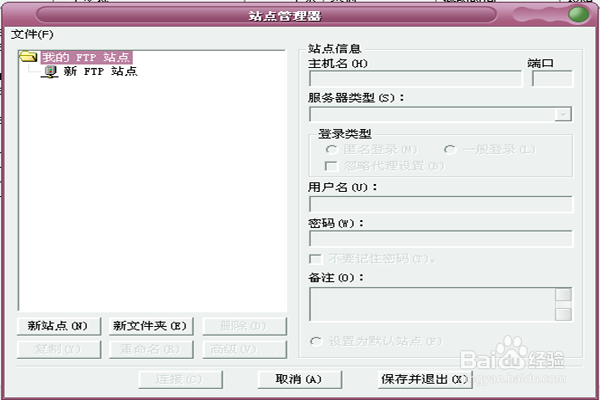
2、打开FTP工具,点击左上方的“文件”——“站点管理器”,如下图。耕态

如何用FTP上传网站及网站文件?

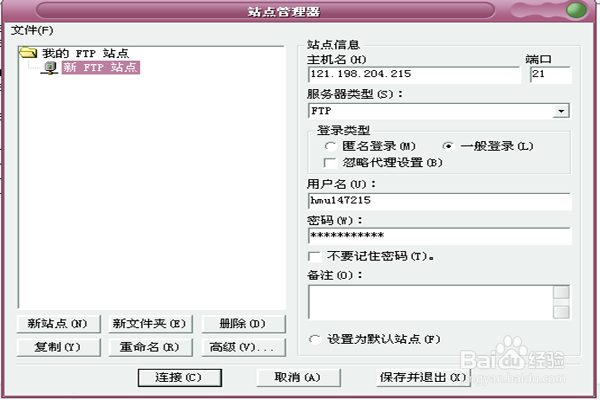
3、       点击对话框中的“新FTP站点”,将提前准备好的(万网上对应网站的)地址、用户名、密码分别输入到“主机名”、“用户名”、“密码”。如下图。
如何用FTP上传网站及网站文件?

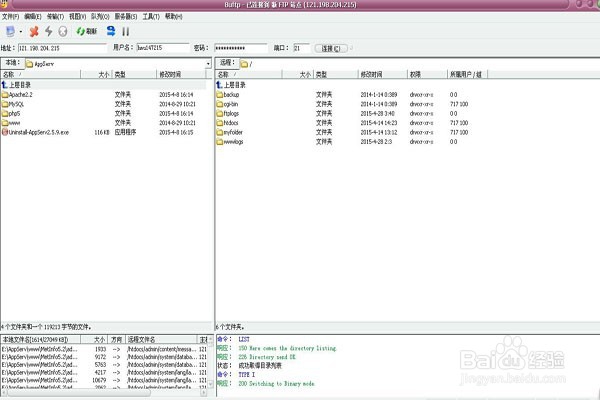
4、输入好后,点击“链接”,进入FTP上传界面。

如何用FTP上传网站及网站文件?

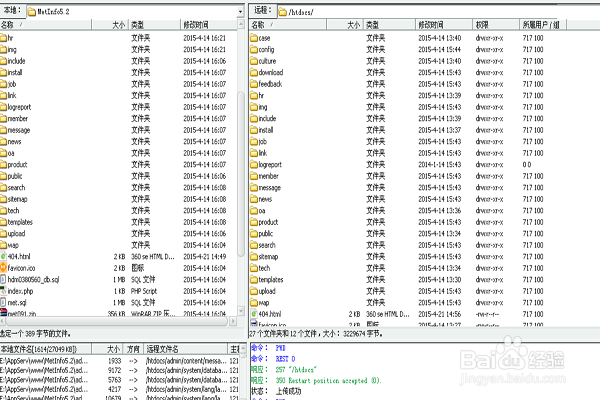
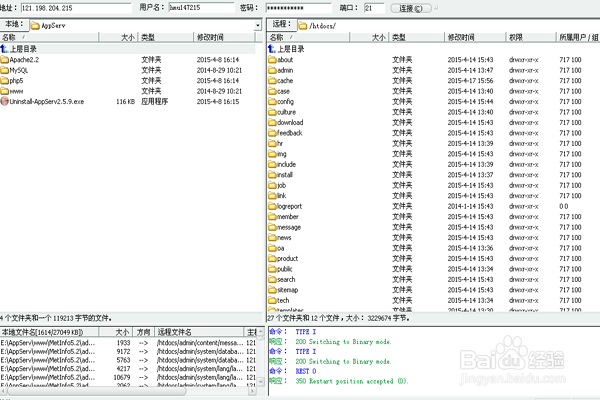
5、       上传时,屏幕左边显示的是“本地”(也就是你自己要上传时的地址目录等泛国等);屏幕右边显示的是上传到网上的文件等等。

       上传的网站程序,我们一般要放在“htdocs”文件夹下,双击打开“htdocs”,这里面就是你最终上传到网上的文件、文件夹、压缩包等等网站资料。 
如何用FTP上传网站及网站文件?

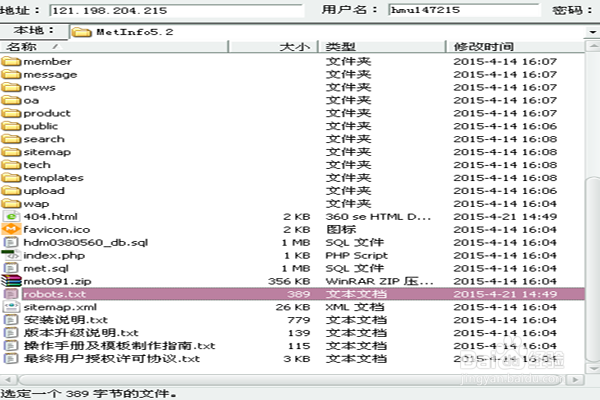
6、在本地文件夹下,点击相应的文件,“右键”点击“上传”,即可上传到“htdocs”文件夹下。
如何用FTP上传网站及网站文件?

7、完成FTP上传。

如何用FTP上传网站及网站文件?

  • WPS中如何插入图标库中的图标?
  • 如何利用ppt制作WiFi图标
  • 在word文档中怎么插入一个表层次结构列表
  • Visio2013怎么插入图表?
  • C#中如何单击文本框使文本框内的原始文字消失
  • 热门搜索
    甘南旅游地图 去香港旅游需要什么手续 旅游管理信息系统 好的旅游网站 9月份适合去哪里旅游 厦门 旅游 品途旅游网 旅游天地 旅游搜索 国外旅游景点排名