Excel快捷方式的“目标”文本框无法编辑怎么办

 时间:2026-02-14 06:04:37

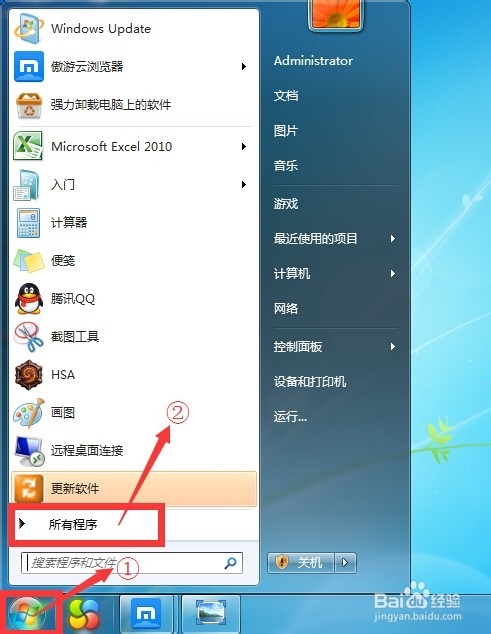
1、点击电脑左下角的【开始】按钮,在弹出对话框中点击【所有程序】命令
Excel快捷方式的“目标”文本框无法编辑怎么办

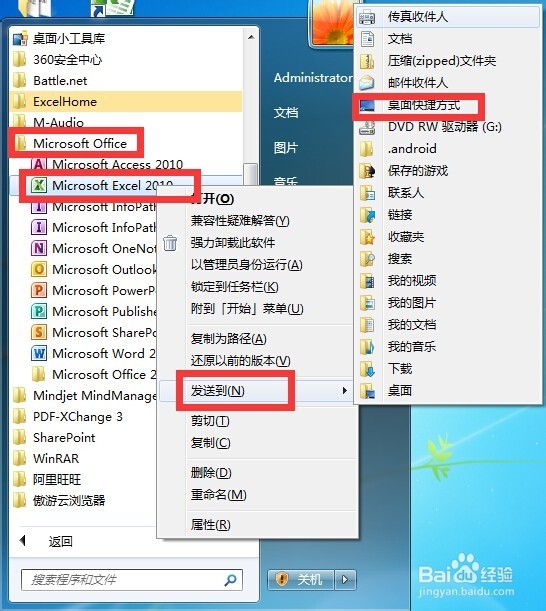
2、找到Microsoft Office下的microsoft Excel,右键点击,在弹出的对话框中点击【发送到】点击【桌面快捷方式】
Excel快捷方式的“目标”文本框无法编辑怎么办

3、右键点击刚才新建的Mircosoft Excel2010快捷方式,在弹出的快捷菜单中点击属性命令

Excel快捷方式的“目标”文本框无法编辑怎么办

4、我们可以看到这时的属性对话框【目标】文本框无法编辑

Excel快捷方式的“目标”文本框无法编辑怎么办

1、双击【我的电脑】或者按下“Win+E”快捷键起点资源管理器,找到“D:\Program Files\Microsoft Office\Office14”(这是用户的Office安全路径,如果你的Office安装在C盘就去C盘找)

Excel快捷方式的“目标”文本框无法编辑怎么办

2、找到Excel程序文件,右键点击,在弹出的对话框中点击【发送到】点击【桌面快捷方式】

Excel快捷方式的“目标”文本框无法编辑怎么办

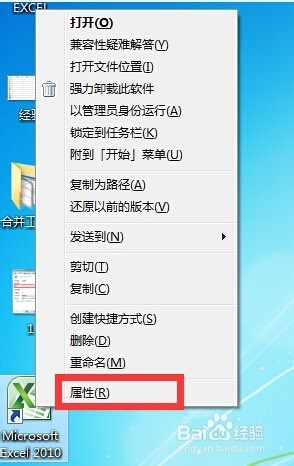
3、右键点击刚才新建的Mircosoft Excel2010快捷方式,在弹出的快捷菜单中点击属性命令
Excel快捷方式的“目标”文本框无法编辑怎么办

4、这时的属性对话框【目标】文本框为可编辑模式

Excel快捷方式的“目标”文本框无法编辑怎么办

  • 表格自动批量删除单元格内后2或(n)个字符
  • 关于Excel中单元格重复的问题解决
  • 利用VBA快速查找EXECL中的对应项
  • 在VBA中,如何编写代码将一表拆分成多表?
  • 使用VBA程序将有规律的数据填入对应单元格
  • 热门搜索
    箱根旅游攻略 去海南旅游注意事项 十堰旅游网 山东枣庄旅游 台山大方旅游官网 湖南长沙旅游景点大全 美国旅游注意事项 春节去哪里旅游最好 图们旅游 三亚旅游景点地图
