Photoshop如何在选项卡式文档之间拖放图像

 时间:2026-02-15 06:26:40

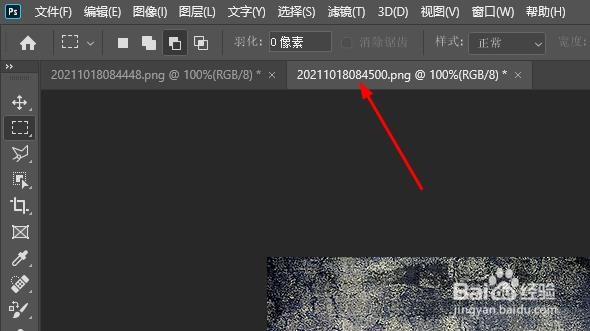
1、选择包含要移动的图像的文档

首先选择包含纹理(本示例)图像的文档。通过单击文档选项卡来执行此操作。
Photoshop如何在选项卡式文档之间拖放图像

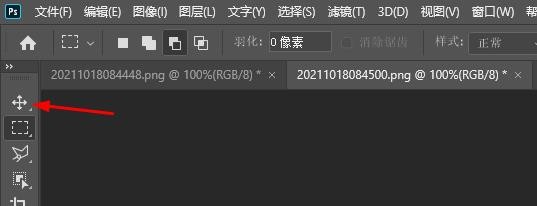
2、选择移动工具

要拖放图像,我们需要移动工具。从屏幕左侧的工具栏中选择移动工具。
Photoshop如何在选项卡式文档之间拖放图像

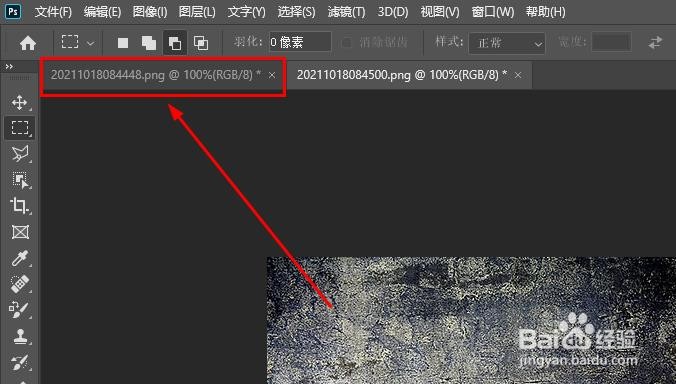
3、将图像拖到其他文档的选项卡上

使用移动工具,点击我的纹理图像。然后,将它向上拖动到“20211018084448.png”(另一幅人物图片)文档的选项卡上。
Photoshop如何在选项卡式文档之间拖放图像

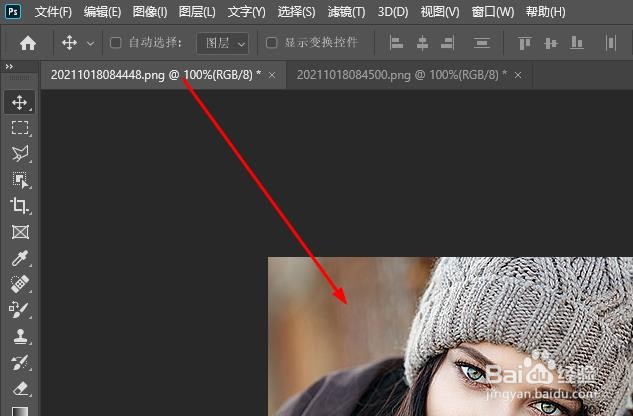
4、从选项卡拖入文档

移动时按住鼠标,并将鼠标光标直接放在选项卡上,直到看到切换文档。然后,将纹理图像从选项卡向下拖动(这里注意:向上拖动,向拖动时一直按住鼠标)到纵向文档的窗口中。
Photoshop如何在选项卡式文档之间拖放图像

5、松开鼠标按钮

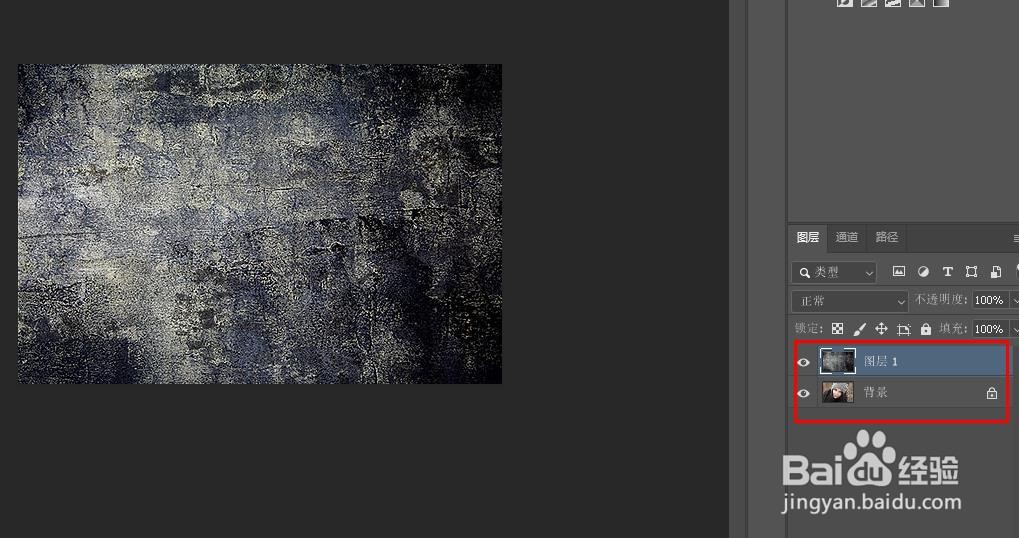
要将图像放入文档中,按住Shift键。然后释放鼠标按钮。如果不需要使图像居中,请在不按住 Shift 的情况下松开鼠标按钮。如果您查看“图层”面板,您会看到两个图像现在都在同一个文档中:
Photoshop如何在选项卡式文档之间拖放图像

  • PS如何制作蓝天背景图片
  • ps选框工具怎么使用,调整,大小,像素,抠图
  • PS设置图片上文字显示角度
  • PS木头质感浮雕站立字, 站在风景里的木质特效字
  • PS如何使用椭圆选框工具来制作图像?
  • 热门搜索
    广州旅游必去景点 内蒙旅游景点 佛山旅游景点 南浔古镇旅游攻略 庐山旅游景点 徐州旅游景点大全 冲绳旅游 去冰岛旅游要多少钱 广东省旅游职业技术学校 巴西旅游
