1、CAD创建新的图形,点击图层特性,打开图层管理器。

2、点击图示鼠标的新建图层,新建6个图层。

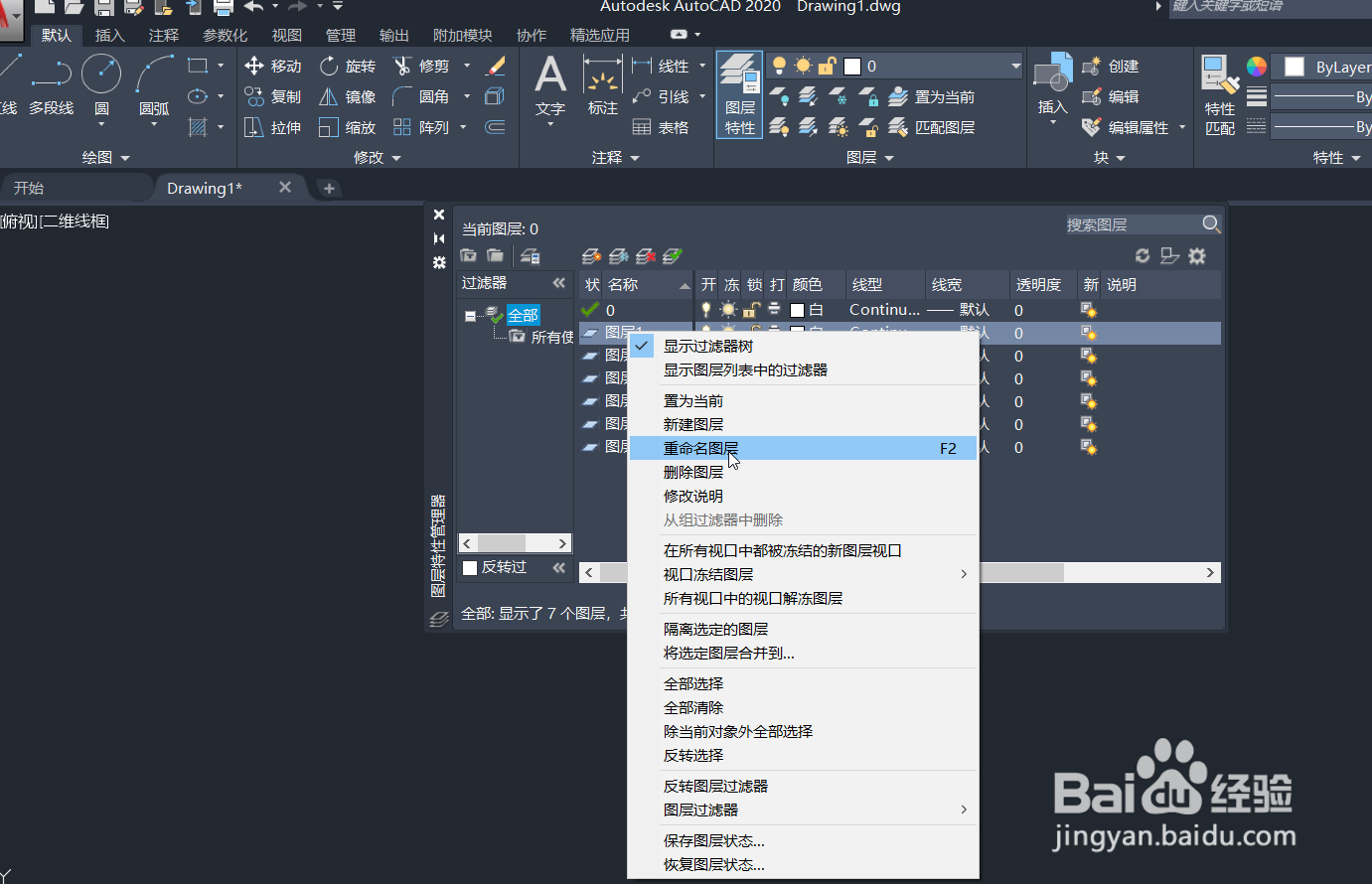
3、右键点击图层,点击“重命名图层”,修改图层名称如图。

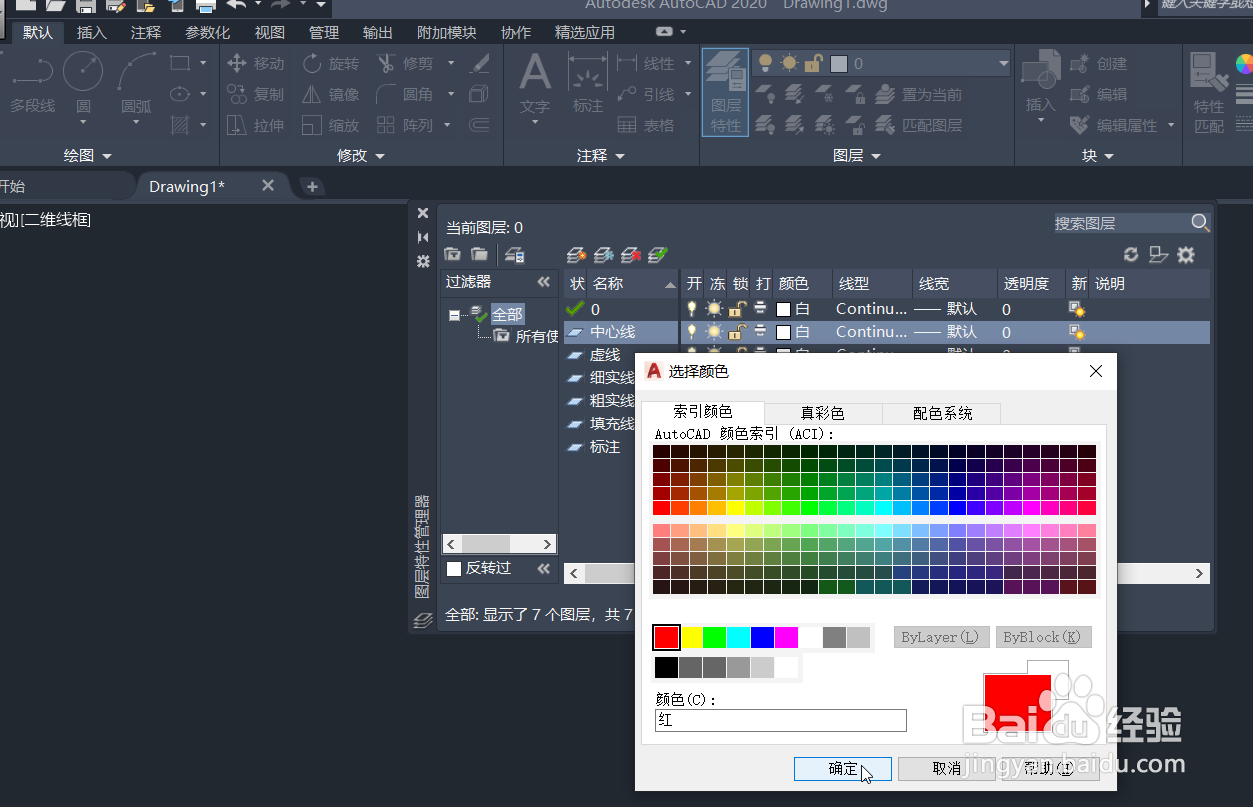
4、点击“中心线”图层,点击“颜色”,把颜色改为“红色”。
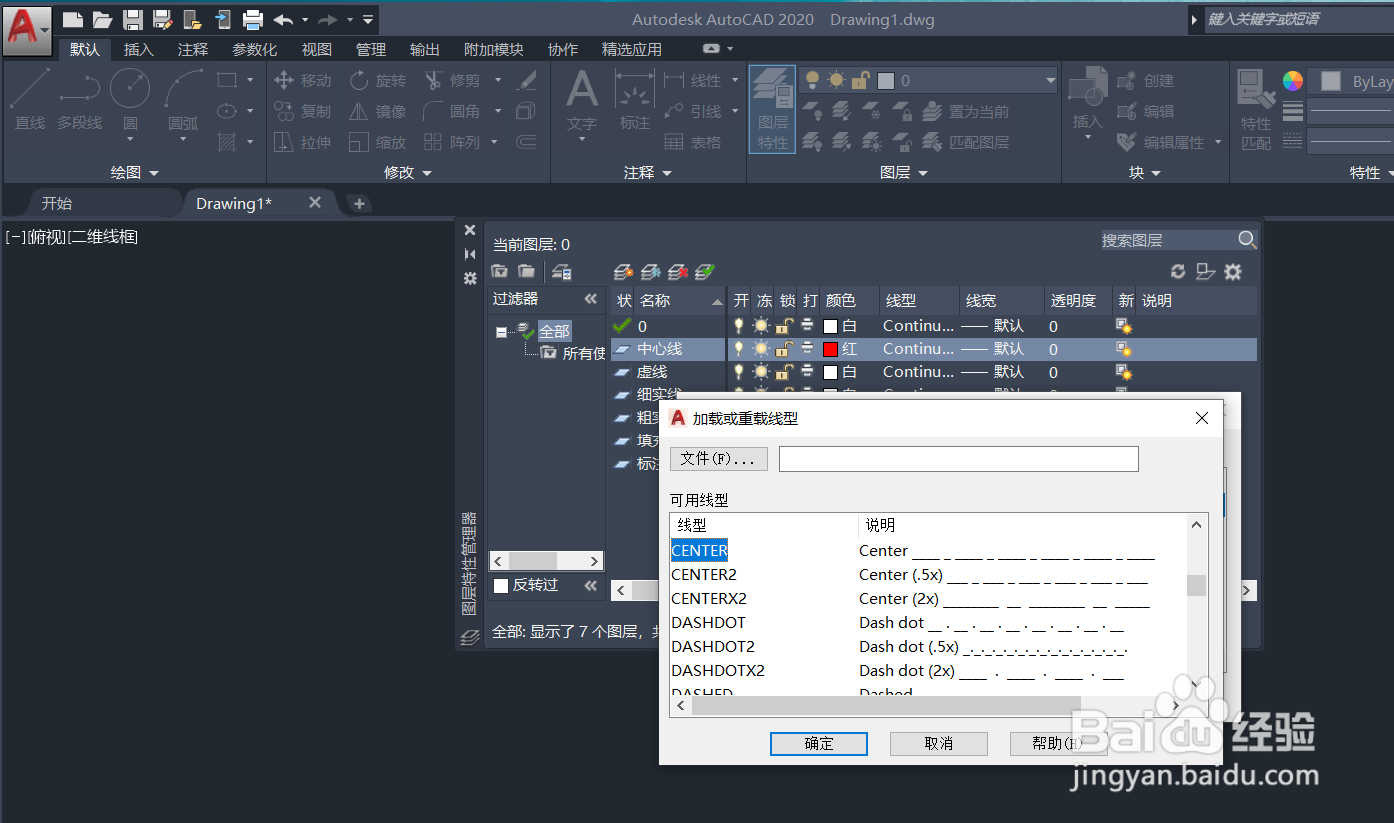
5、点击“中心线”图层,点击“线型”,点击加载,线型改为“center”;虚线修改如图。
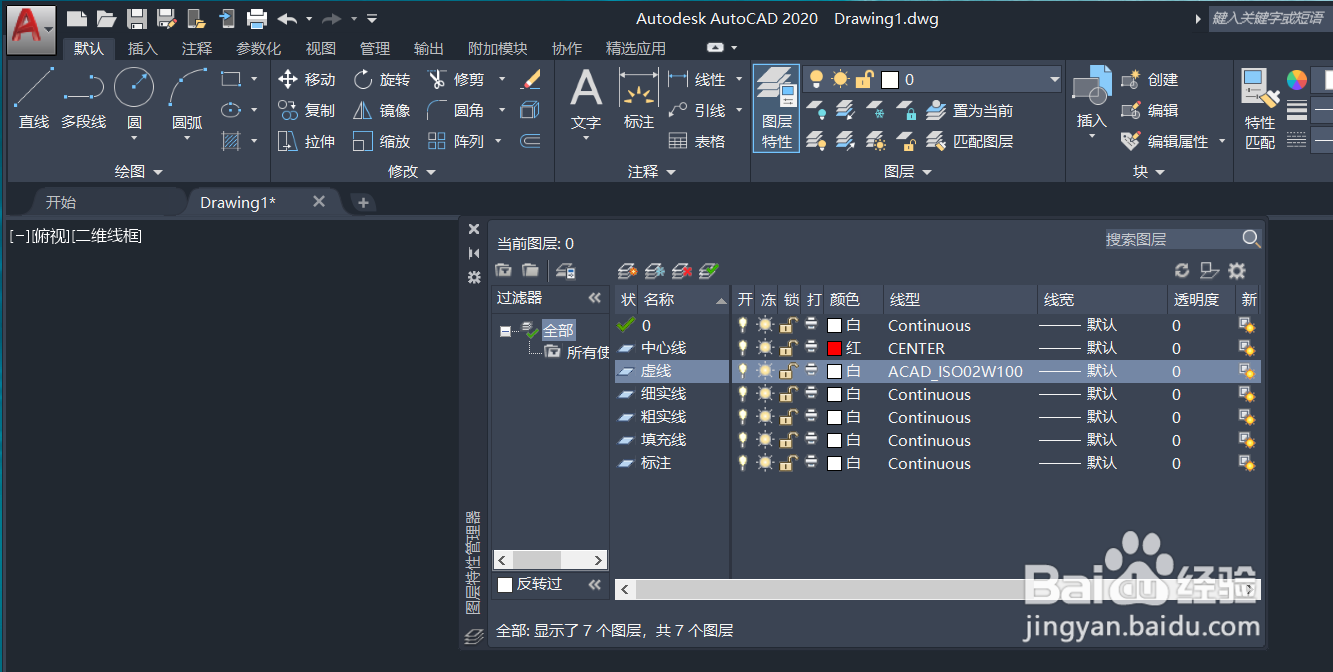
6、点击“粗线”图层,点击“线宽”,把线宽改为“0.3mm”;基本图层设计完成。


时间:2026-04-28 05:17:14
1、CAD创建新的图形,点击图层特性,打开图层管理器。
2、点击图示鼠标的新建图层,新建6个图层。
3、右键点击图层,点击“重命名图层”,修改图层名称如图。
4、点击“中心线”图层,点击“颜色”,把颜色改为“红色”。
5、点击“中心线”图层,点击“线型”,点击加载,线型改为“center”;虚线修改如图。
6、点击“粗线”图层,点击“线宽”,把线宽改为“0.3mm”;基本图层设计完成。
