wps文字怎么插入一个“流程图:可选过程”

 时间:2024-10-13 16:14:24

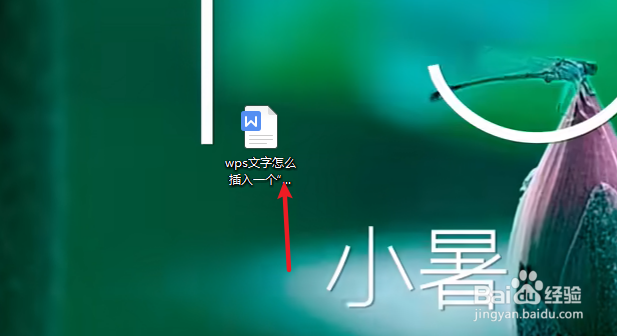
1、新建一篇wps文字。如下所示:

wps文字怎么插入一个“流程图:可选过程”

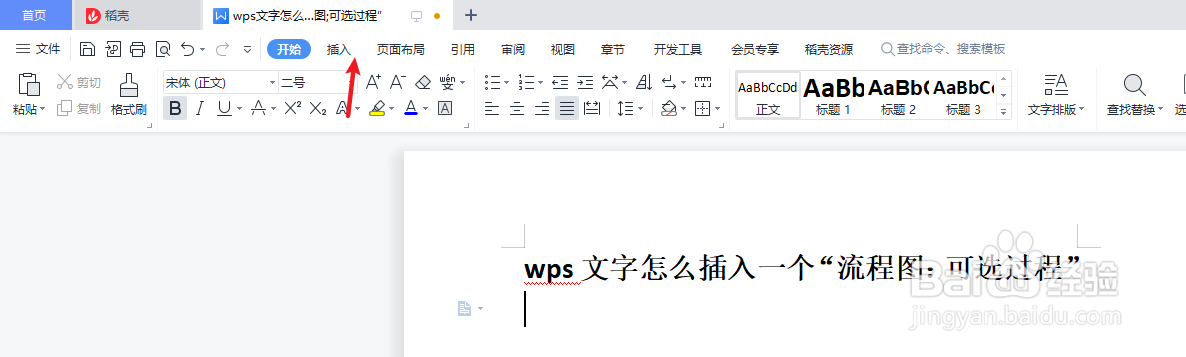
2、在wps文字中点击“插入”工具栏。如下所示:

wps文字怎么插入一个“流程图:可选过程”

3、点击wps文字“插入”工具栏中的“形状”。如下所示:

wps文字怎么插入一个“流程图:可选过程”

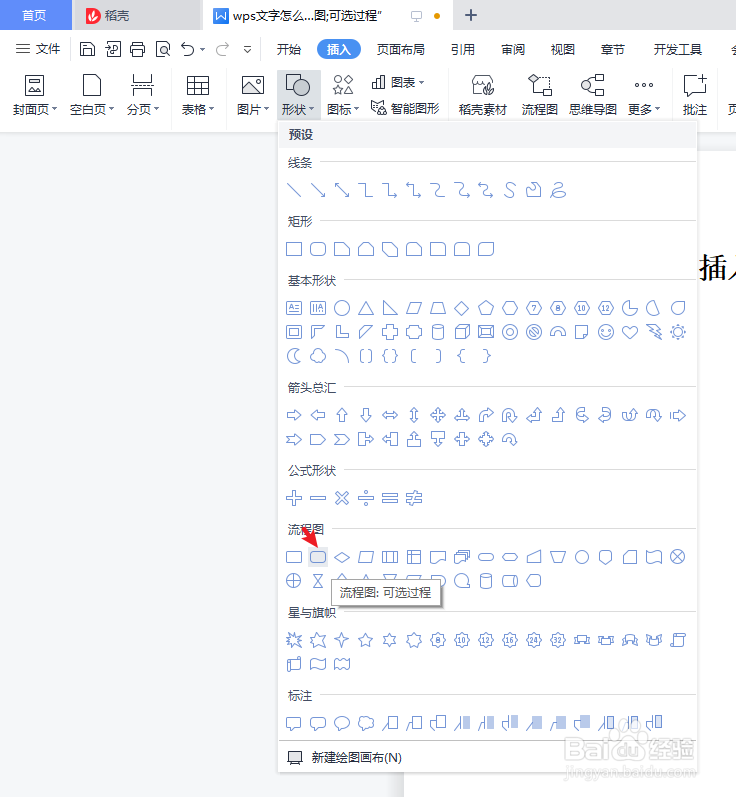
4、在wps文字“形状”中选择“流程图:可选过程”。如下所示:

wps文字怎么插入一个“流程图:可选过程”

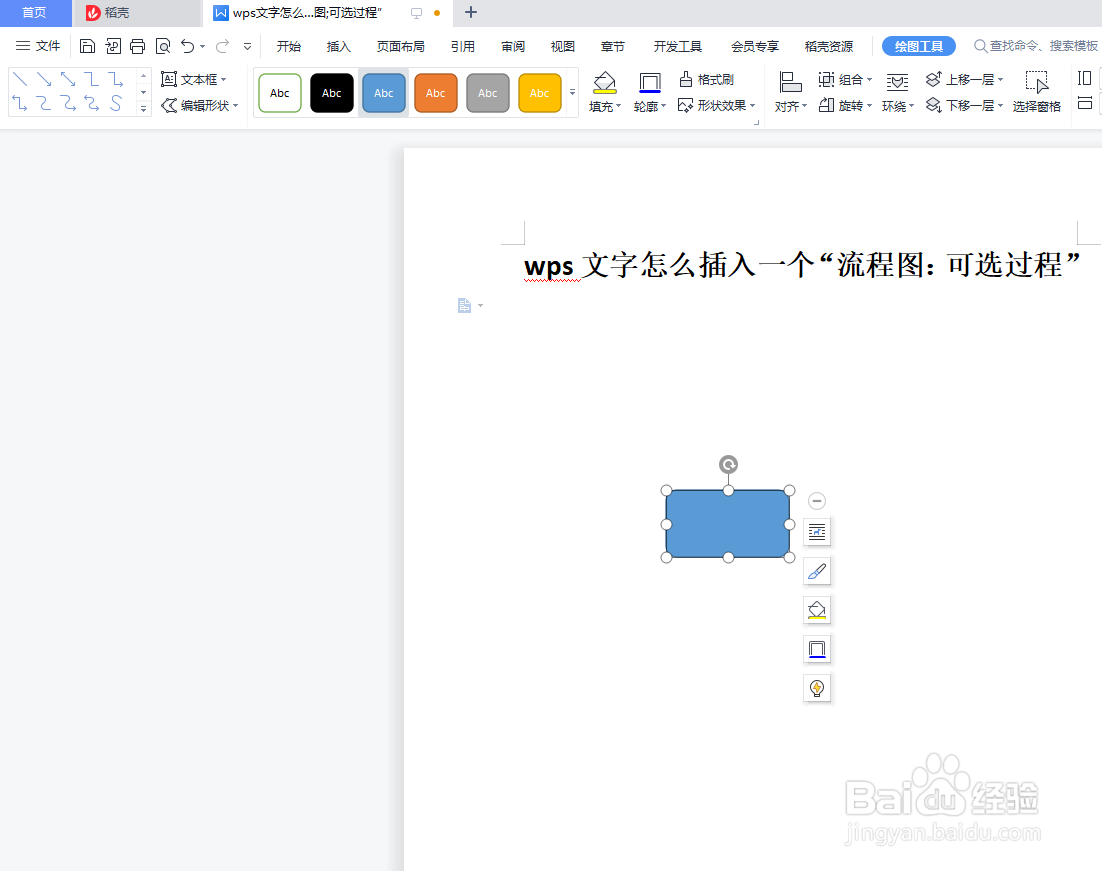
5、预览wps文字中插入的“流程图:可选过程”效果。如下所示:

wps文字怎么插入一个“流程图:可选过程”

6、总结:wps文字怎么插入一个“流程图:可选过程”(1)新建一篇wps文字(2)在wps文字中点击“插入”工具栏(3)点击wps文字“插入”工具栏中的“形状”(4)在wps文字“形状”中选择“流程图:可选过程”(5)预览wps文字中插入的“流程图:可选过程”效果

  • WPS文字中使用文字边框制作特殊的文档封面
  • 怎样在word中创建延期流程图
  • 如何在Word中打开ActiveX控件命令按钮
  • WPS怎么删除自定义符号
  • 阿里云App如何查看自己服务器的运行状态
  • 热门搜索
    厦门旅游包车 成都西岭雪山旅游攻略 长沙市内旅游景点 西藏旅游网 山东旅游局 恩施旅游局 携程网 旅游 贵州旅游景点介绍 清明 旅游 乐山旅游景点大全