如何使用Photoshop给褶皱的布料添加图案

 时间:2026-02-14 06:30:25

给大家讲解一下,如何使用Photoshop给褶皱的布料添加图案。
如何使用Photoshop给褶皱的布料添加图案

工具/原料

Adobe Photoshop CCAdobe Photoshop CC

Windows10Windows10

Adobe Photoshop CCAdobe Photoshop CC

方法/步骤

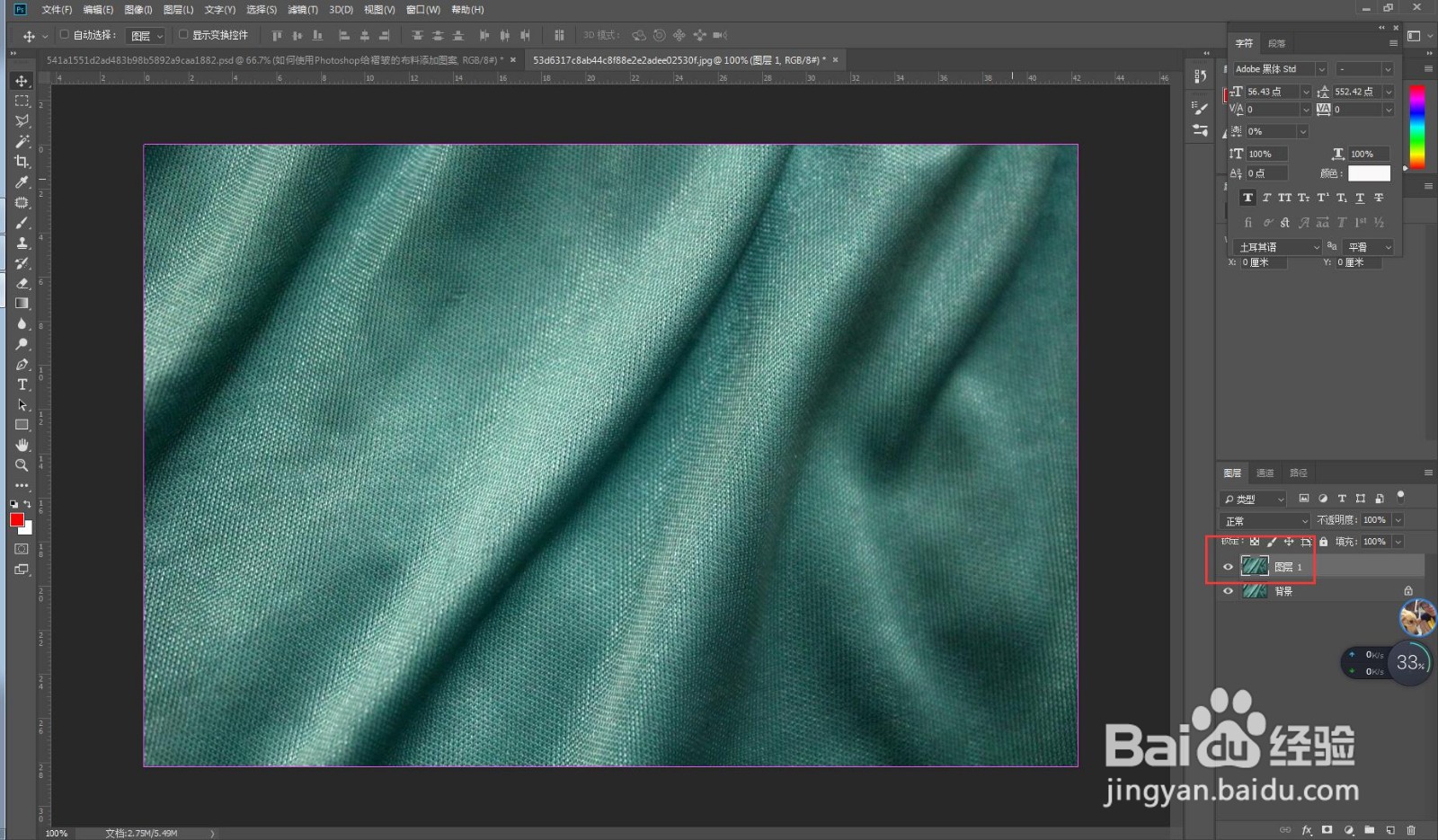
首先打开Photoshop,使用快捷键Ctrl+O导入图片素材。

如何使用Photoshop给褶皱的布料添加图案

使用快捷键Ctrl+J复制一层。

如何使用Photoshop给褶皱的布料添加图案

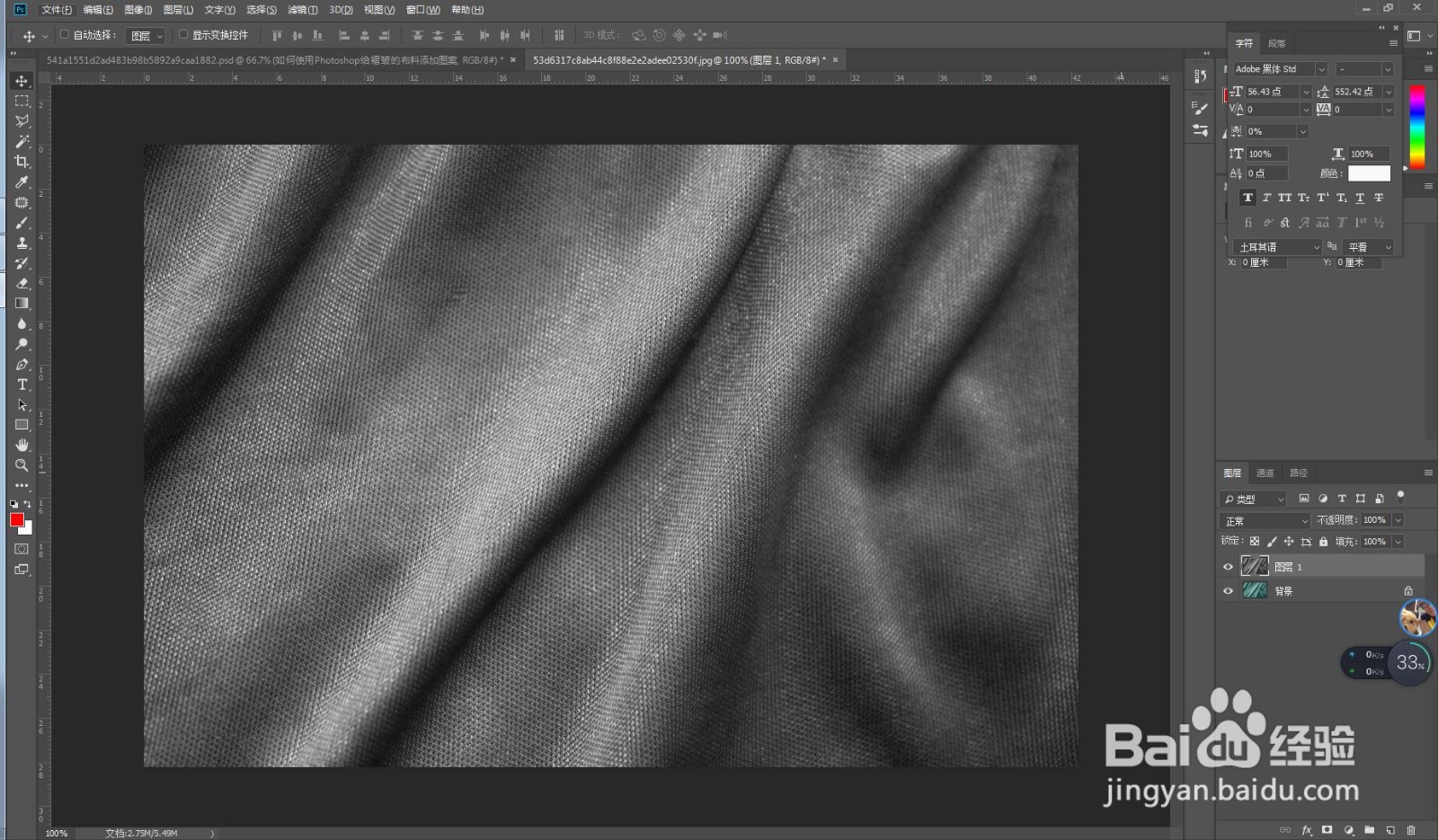
使用快捷键Ctrl+shift+U去色。

如何使用Photoshop给褶皱的布料添加图案

使用快捷键Ctrl+shift+S,保存psd文件。

如何使用Photoshop给褶皱的布料添加图案

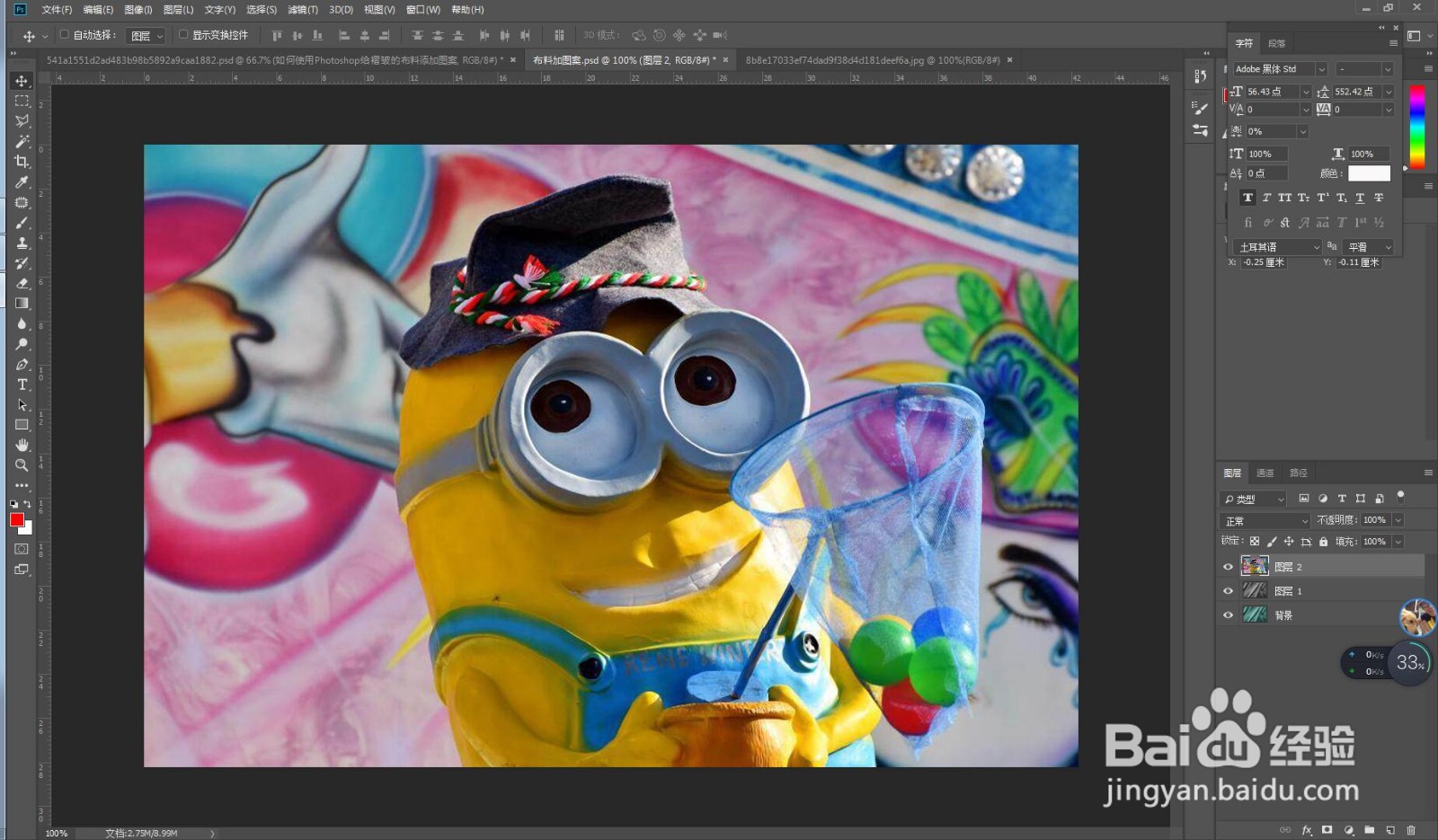
之后将替换的图案素材导入文件。

如何使用Photoshop给褶皱的布料添加图案

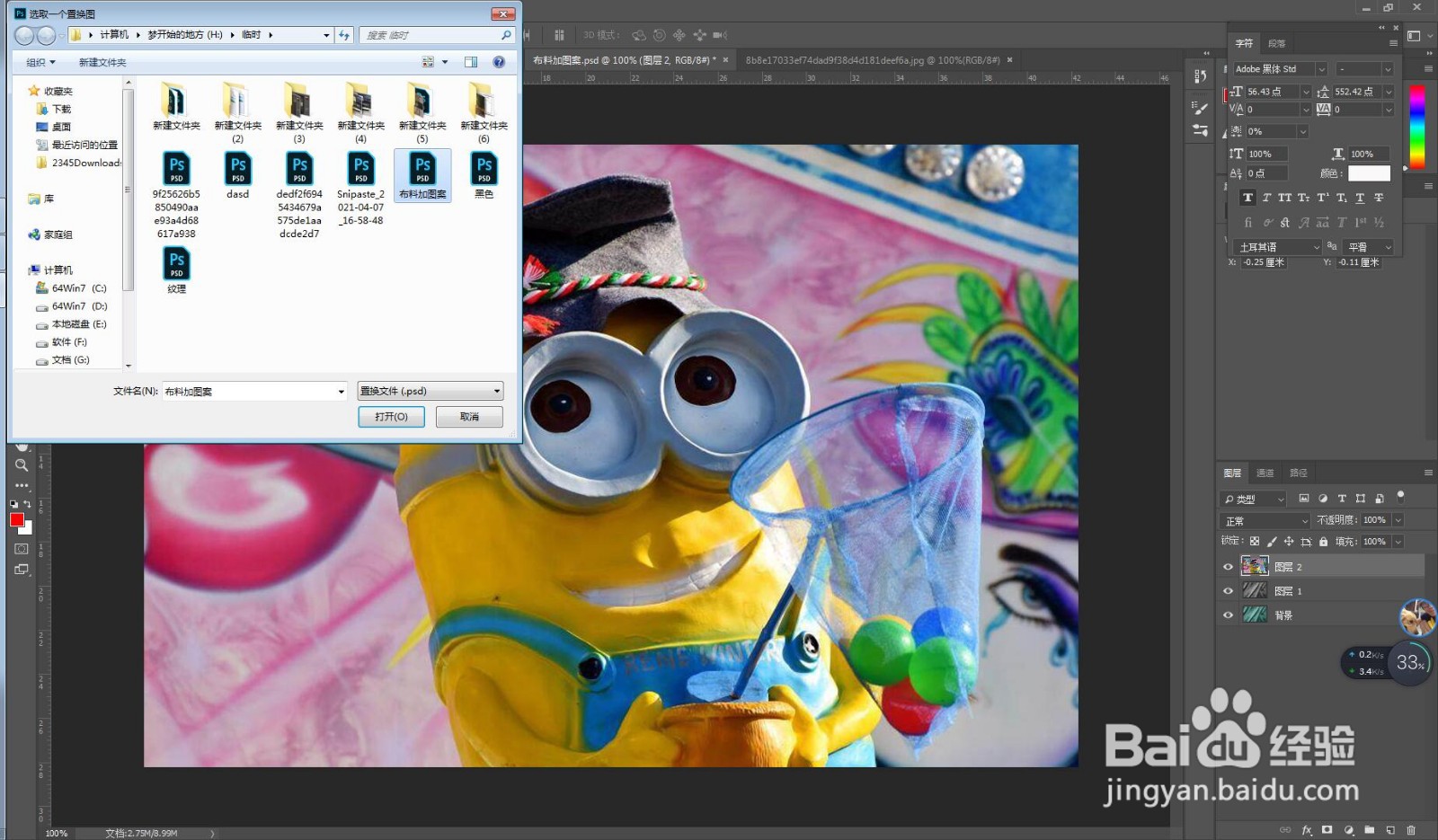
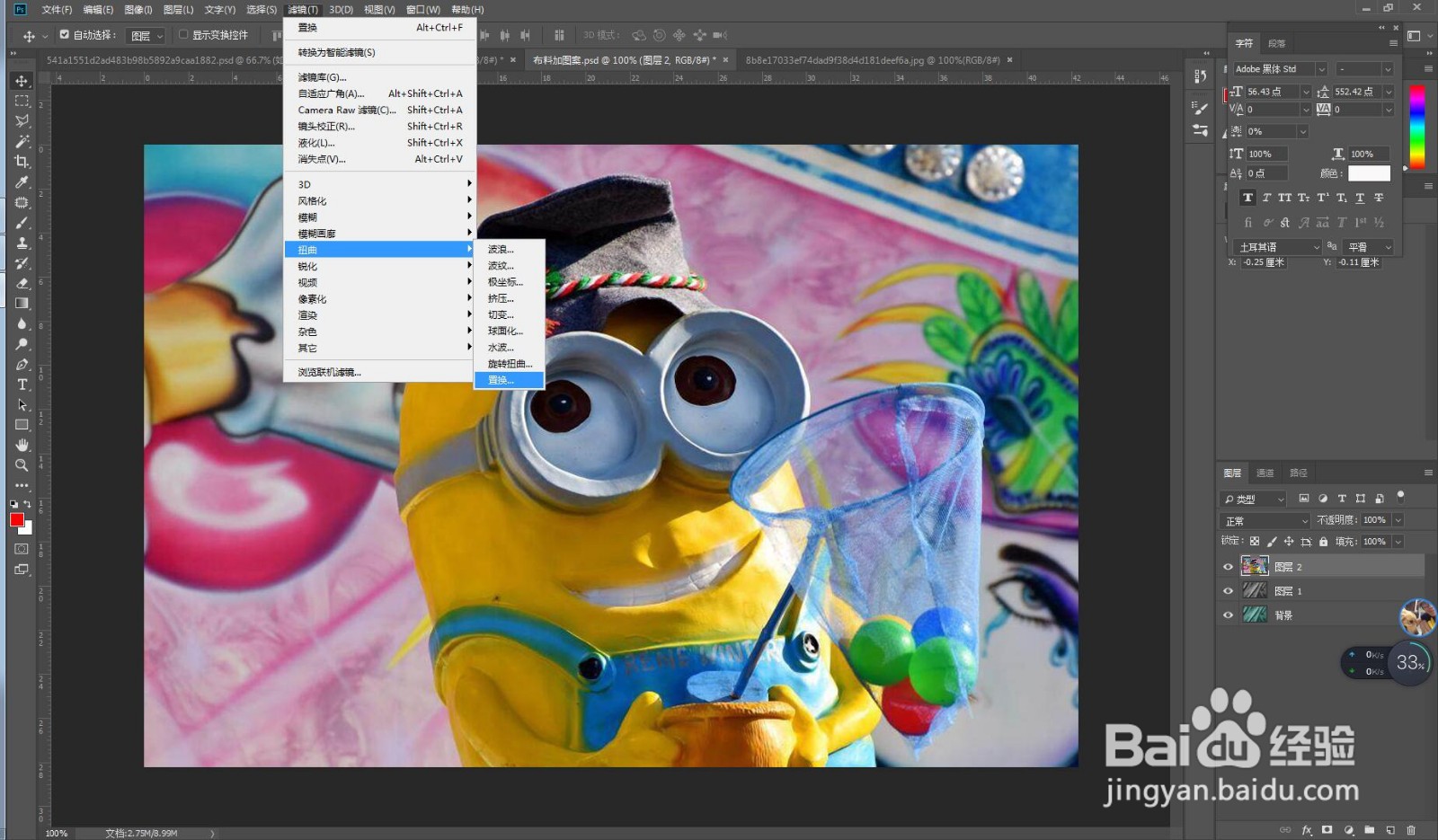
点击上方工具栏的滤镜栏的扭曲菜单下的置换选项,置换文件为保存的psd文件,调整参数如下图。
如何使用Photoshop给褶皱的布料添加图案

如何使用Photoshop给褶皱的布料添加图案

如何使用Photoshop给褶皱的布料添加图案

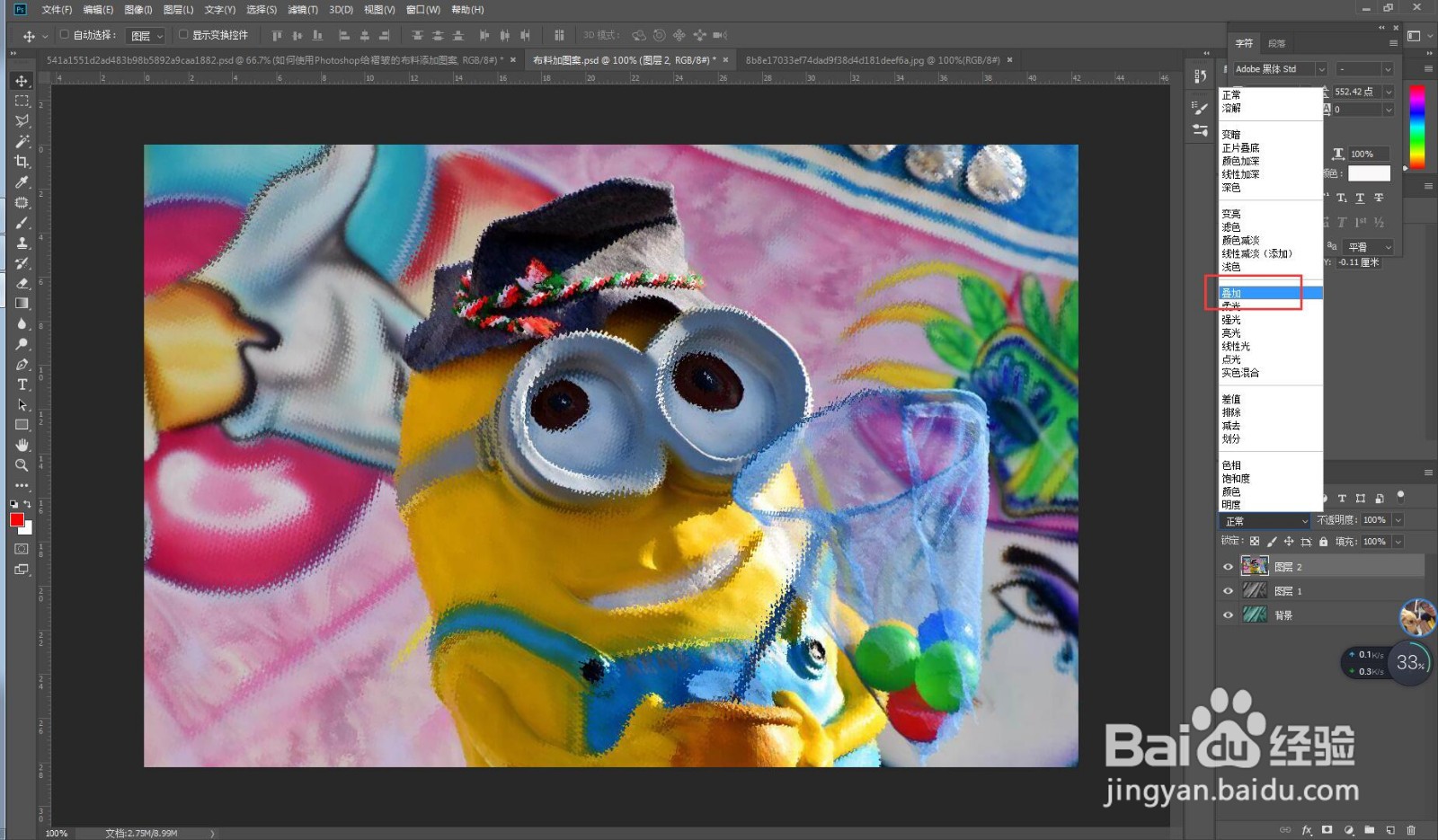
最后将图层的混合模式更改叠加,最终效果如下图。

如何使用Photoshop给褶皱的布料添加图案

如何使用Photoshop给褶皱的布料添加图案

注意事项

希望可以帮助到您。

  • PS2018中怎么给形状添加拼接效果
  • ps怎么制作卷起的书页效果?
  • ps如何制作皮质效果?
  • PS板绘之:建一个草地的笔刷,养成好习惯
  • photoshop如何制作逼真的木质效果?
  • 热门搜索
    桂林旅游地图 杭州周边旅游 境外旅游 南戴河旅游 挪威旅游 北京旅游景区 云南旅游跟团报价 兰卡威旅游攻略 上航旅游官网 宜昌旅游年卡