在EXCEL中如何为所有工作表建立超链接

 时间:2024-10-12 14:59:19

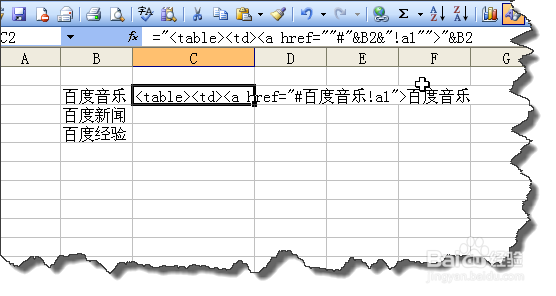
1、如图所示,我们首先将所有工作表的名称列出来,并在旁边输入公式:="<table><td><a href=""#"&B2&"!a1"">"&B2,这里B2大家要根据自己的情况重新引用。
在EXCEL中如何为所有工作表建立超链接

2、再通过拖动的方法填充所有数据。

在EXCEL中如何为所有工作表建立超链接

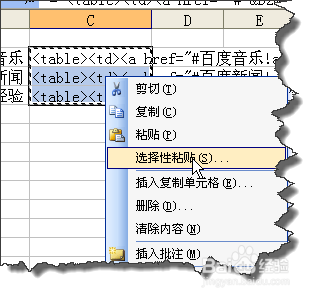
3、选择所得到的公式,ctrl+c进行复制,右击在弹出的菜单选择“选择性粘贴”
在EXCEL中如何为所有工作表建立超链接

4、在“选择性粘贴”窗口,选择”数值“并确定。

在EXCEL中如何为所有工作表建立超链接

5、再次选择刚刚得到的数据,复制粘贴到记事本中。

在EXCEL中如何为所有工作表建立超链接

6、不做任何处理,复制记事本中的文本

在EXCEL中如何为所有工作表建立超链接

7、再回到EXCEL,粘贴文本,你会发现在EXCEL中已经为所有工作表建立超链接了

在EXCEL中如何为所有工作表建立超链接
  • 三秒快速提取文件名称并创建超链接
  • Excel中如何批量添加超链接
  • Excel如何批量区域填充?
  • 怎样使用VBA判断选区隐藏的单元格个数?
  • 怎样使用VBA选择字体为蓝色之单元格?
  • 热门搜索
    西安市旅游景点 峨眉山旅游图 纳木错旅游 郑州 旅游 马六甲旅游 旅游搜索 欧洲旅游指南 旅游搜索引擎 新加坡旅游注意事项 海南岛旅游攻略