SQL server定期自动备份

 时间:2024-10-12 01:54:02

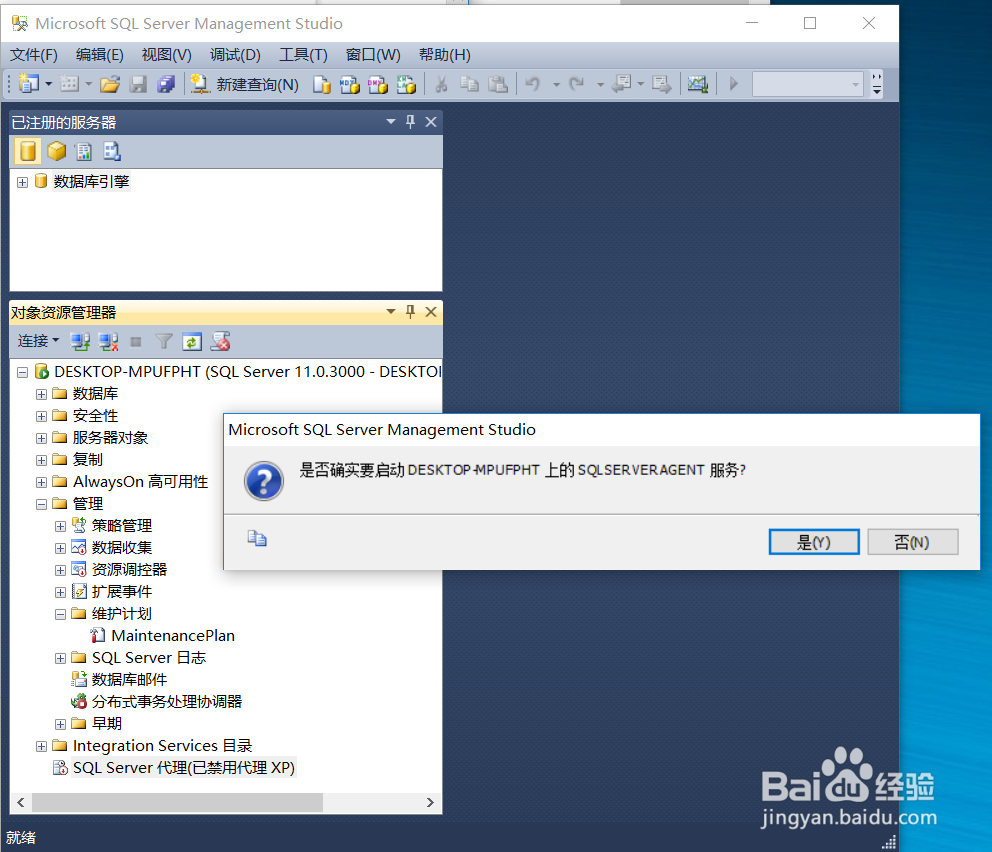
1、鼠标左键点击SQL Server代理,右键选择启动。

2、从弹出的对话框中选择‘’是“
SQL server定期自动备份

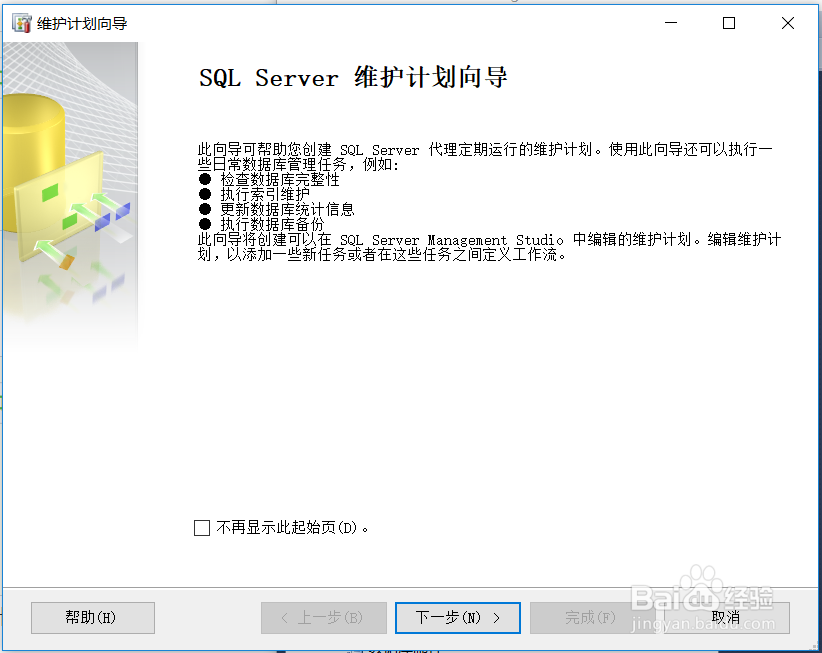
3、点击“管理”——“维护计划”——点鼠标右键,选择“维护计划向导”。出来这样一个界面。
SQL server定期自动备份

4、鼠标左键点击“下一步”,填写名称和说明

SQL server定期自动备份

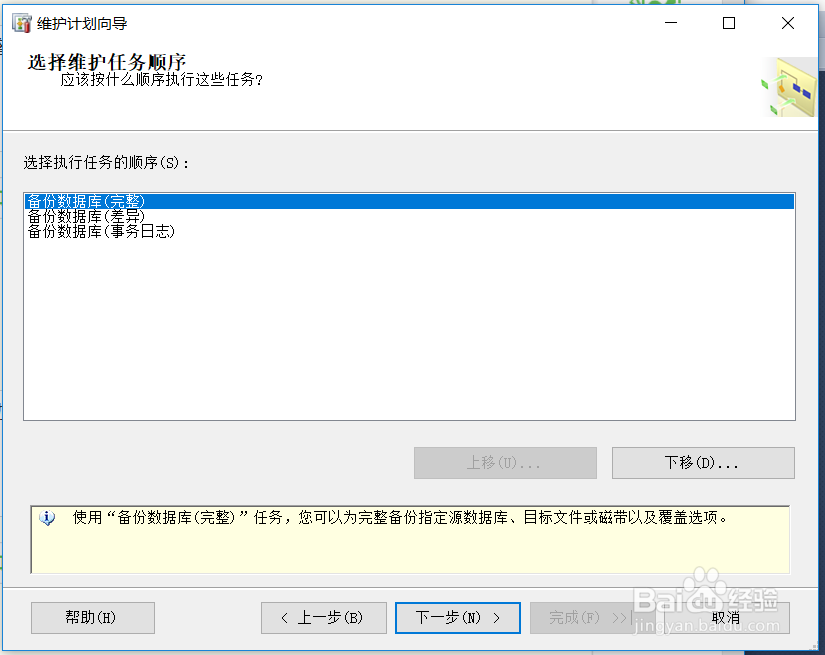
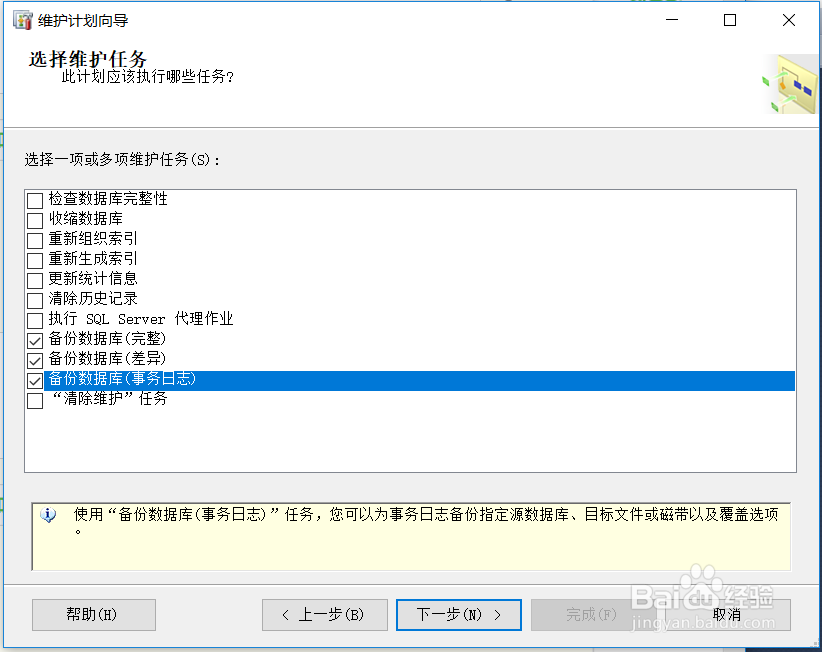
5、鼠标勾选备份数据库(完整)、备份数据库(差异)、备份数据库(事务日志)
SQL server定期自动备份

6、点击下一步。(顺序可移动)

SQL server定期自动备份

7、点击下一步,选择需要备份的数据库然后点“确定“

SQL server定期自动备份

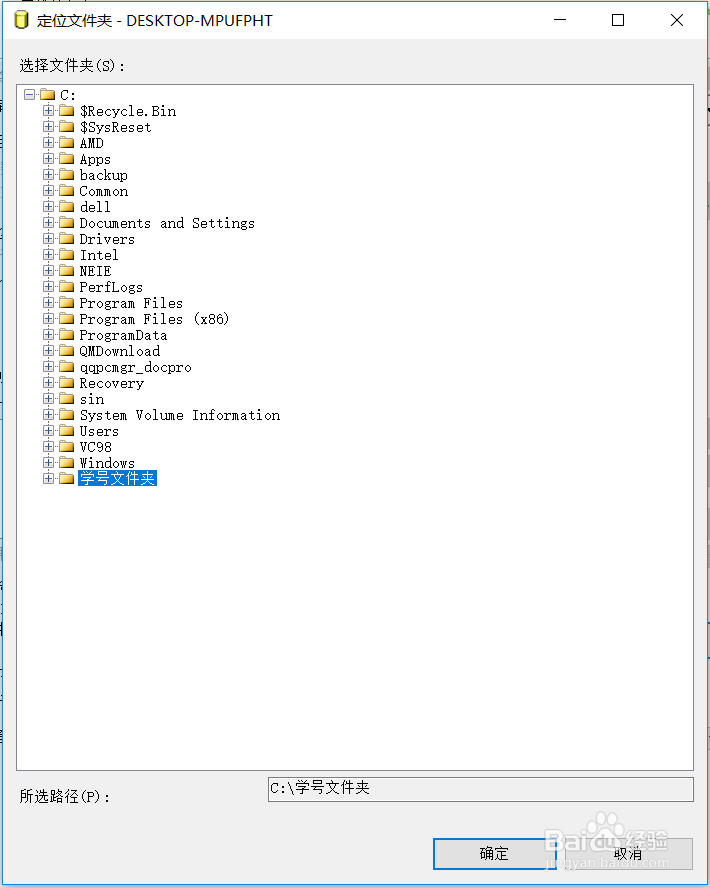
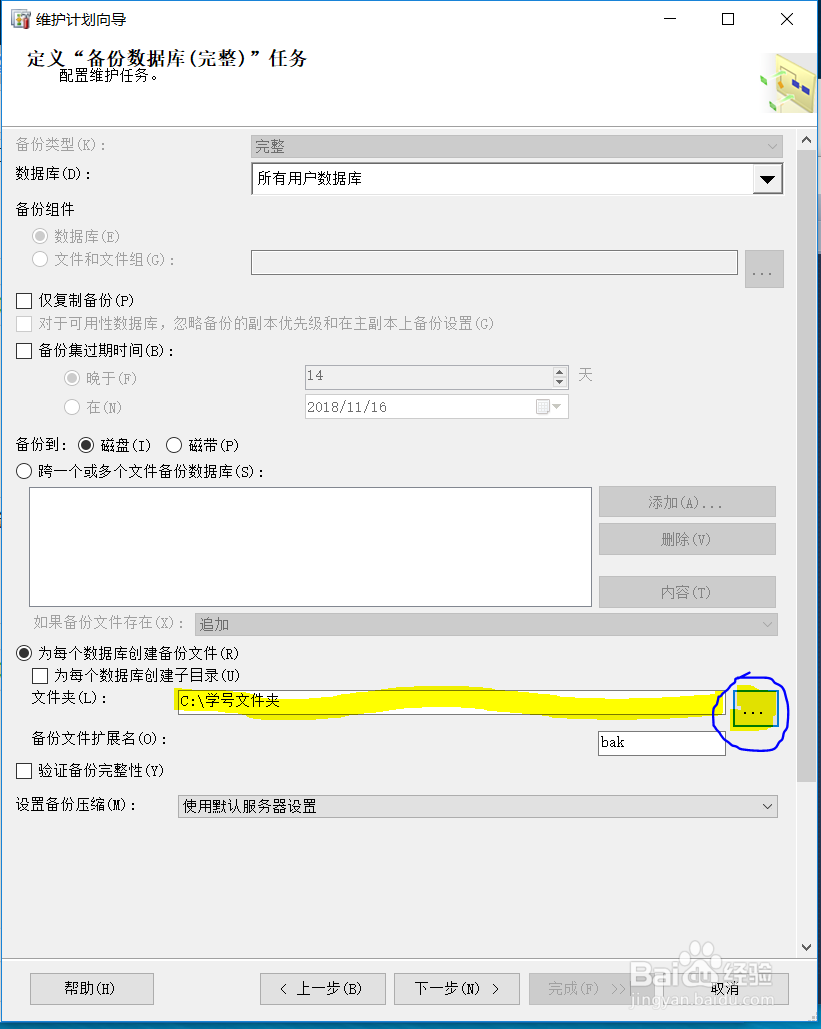
8、选择定位文件夹并找到存放备份数据库的合适的地址。

SQL server定期自动备份SQL server定期自动备份

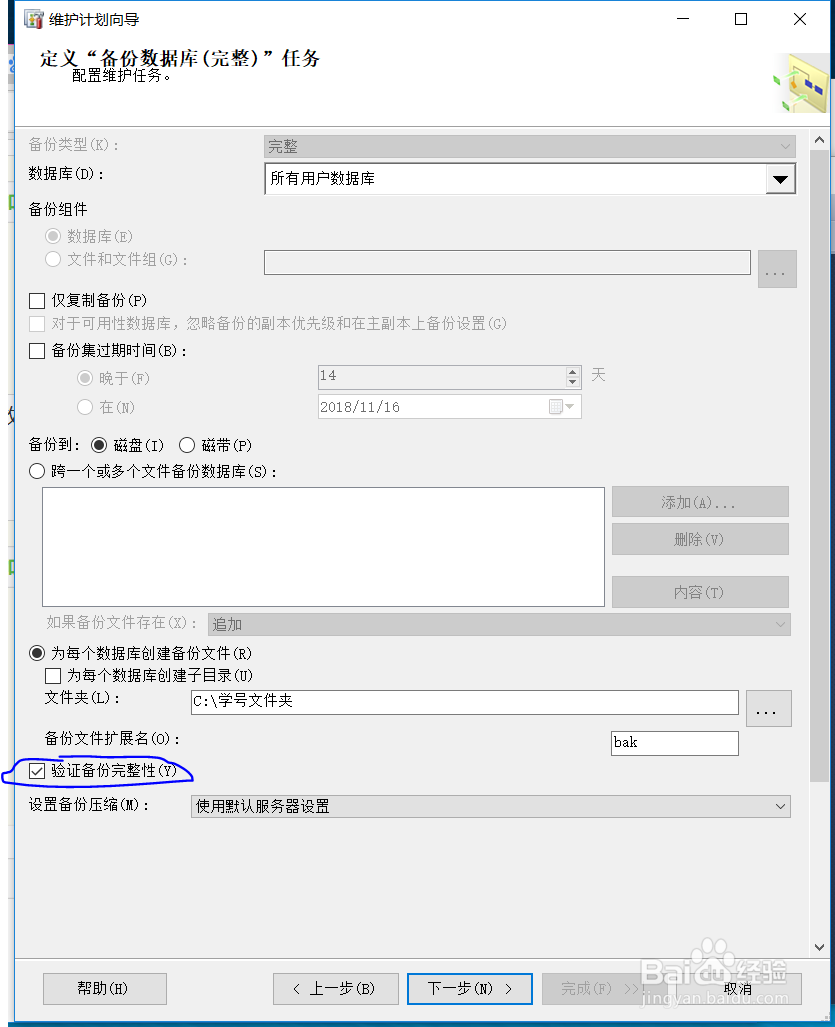
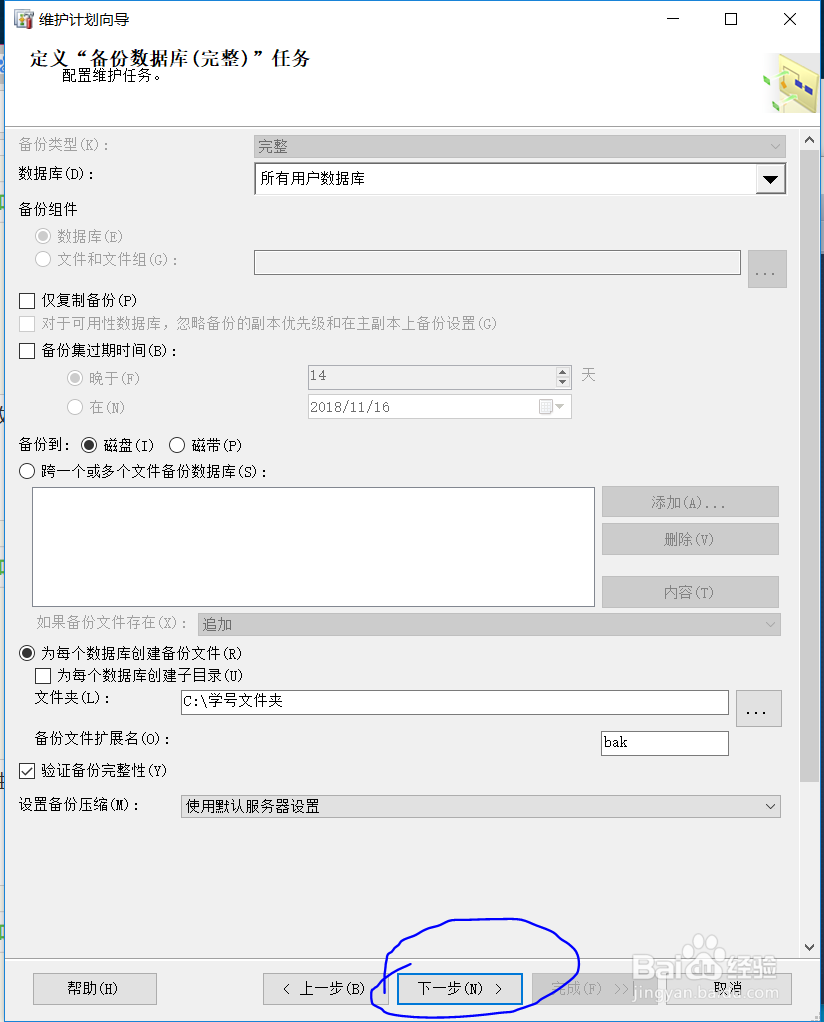
9、鼠标勾选“验证备份完整性”然后选择“下一步”,

SQL server定期自动备份SQL server定期自动备份

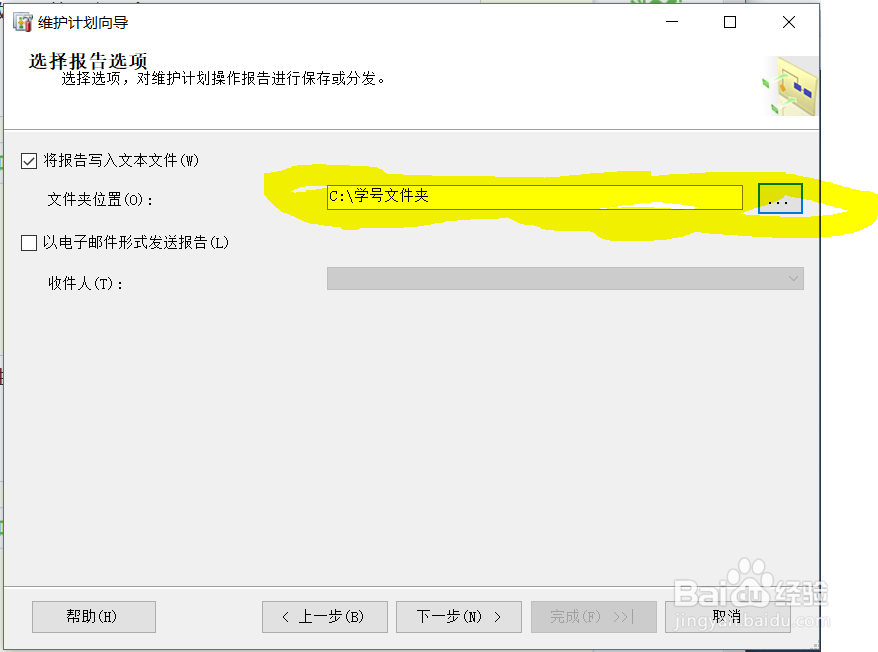
10、默认选择,并且修改文件夹位置,选择合适的存储位置,最后鼠标点击“下一步”。
SQL server定期自动备份

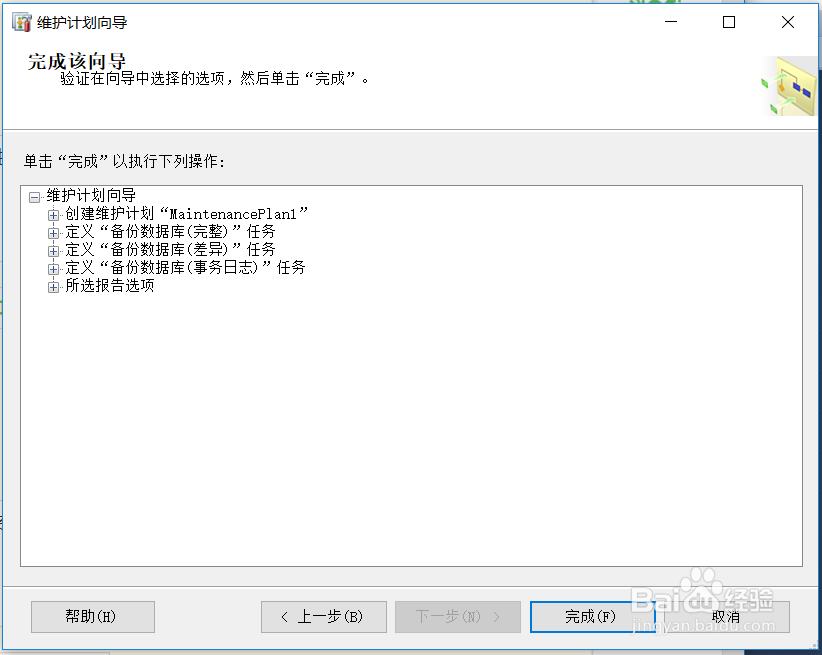
11、鼠标点击“完成”。

SQL server定期自动备份

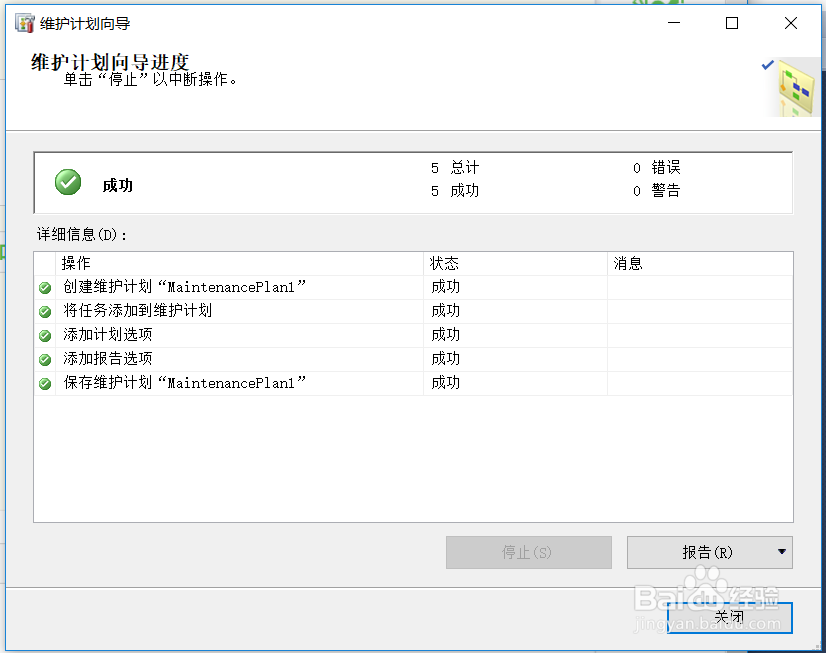
12、等待下个界面出结果,点击“完成”。

SQL server定期自动备份

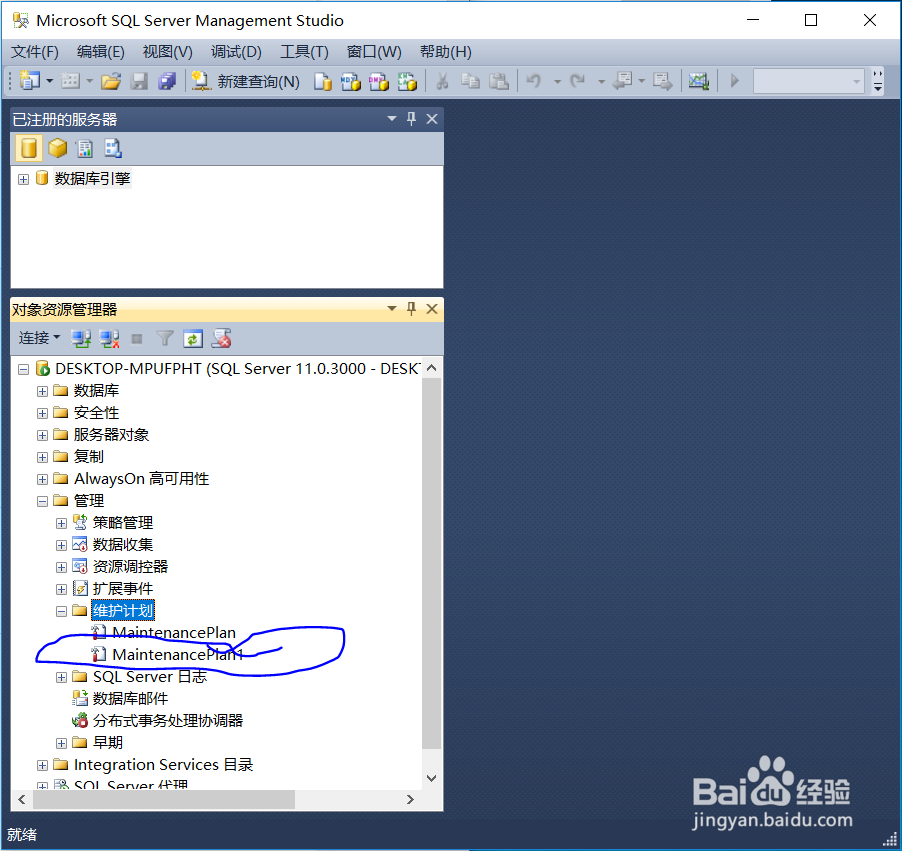
13、好的,已经完成所需的工作了。

SQL server定期自动备份
  • 怎样使用客户端登录Vcenter
  • TOMCAT服务器不写端口号、不写项目名访问项目
  • 用vb制作选项卡窗口
  • CentOS 6.5安装nvidia显卡驱动
  • windows server 2003基本策略配置
  • 热门搜索
    去欧洲旅游要多少钱 天津旅游景点排名 湄洲岛旅游 北海道旅游攻略 仙女山旅游攻略 稻城亚丁旅游价格 韩国济州岛旅游 太白山旅游 木格措旅游 世界旅游日是哪一天