如何使用ps软件制作图片的淡墨水彩效果?

 时间:2026-02-17 14:30:51

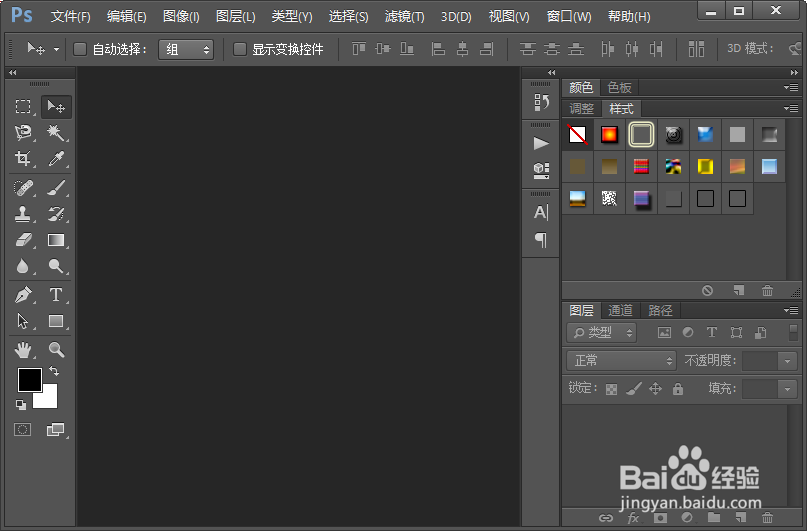
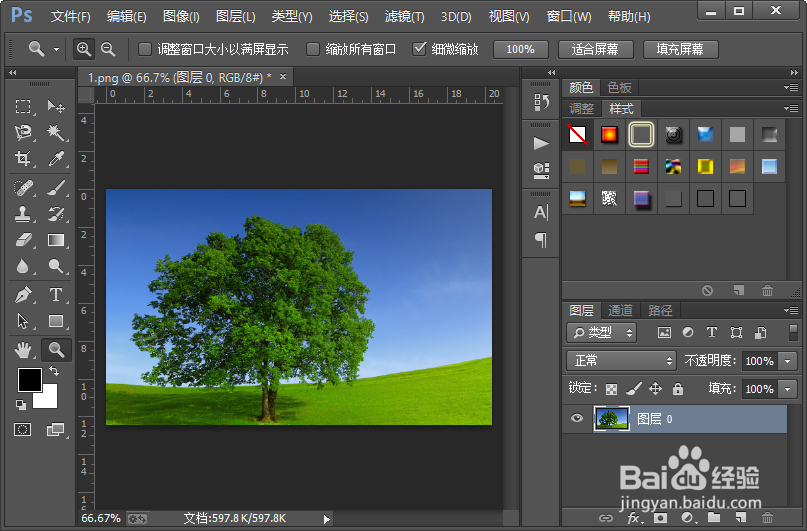
1、我们先打开我们电脑里面的ps这款设计软件,然后我们打开一张想要制作淡墨水彩效果的图片。
如何使用ps软件制作图片的淡墨水彩效果?

如何使用ps软件制作图片的淡墨水彩效果?

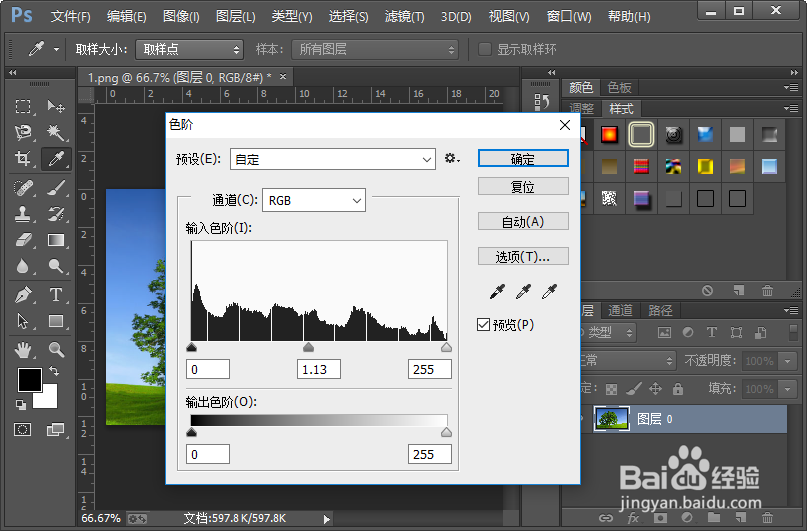
2、接下来我们使用色阶来调整当前图片,我们可以执行图像-调整-色阶命令,然后设置如图所示的参数。
如何使用ps软件制作图片的淡墨水彩效果?

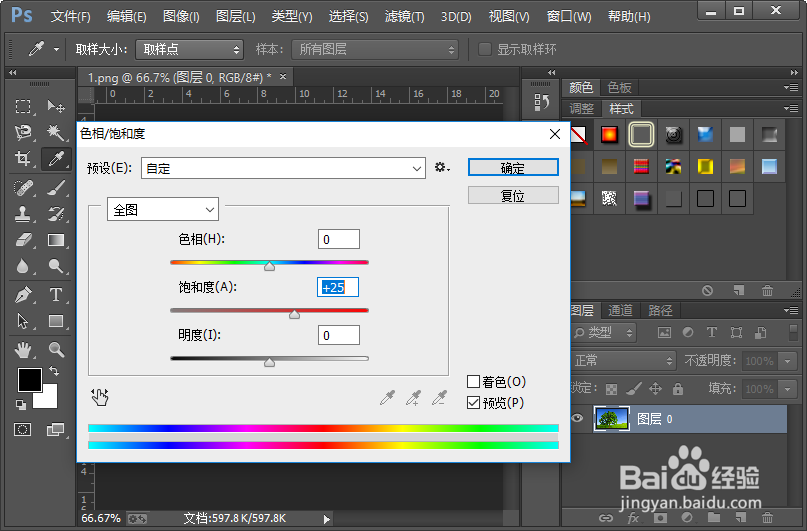
3、接着我们使用色相/饱和度来调整当前图片的颜色,参数的设置可以参照下图。
如何使用ps软件制作图片的淡墨水彩效果?

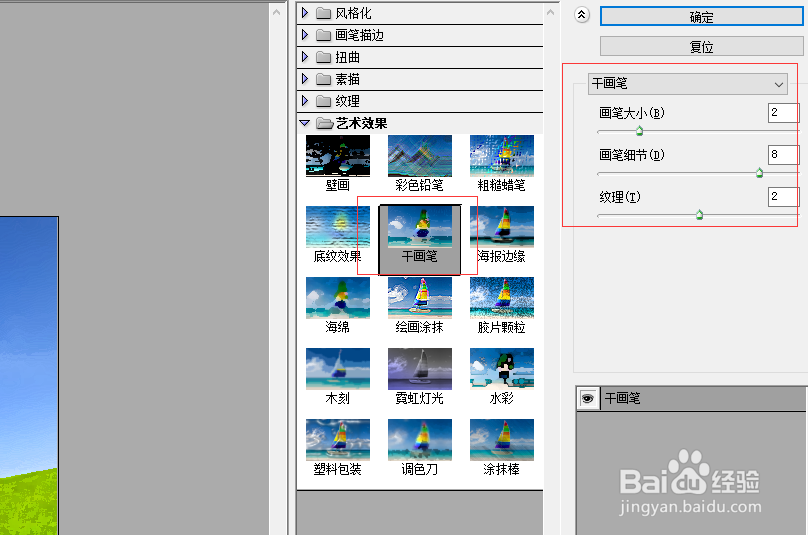
4、然后,我们从滤镜库中找到艺术效果里面的干画笔,选择,并设置如图所示的参数。
如何使用ps软件制作图片的淡墨水彩效果?

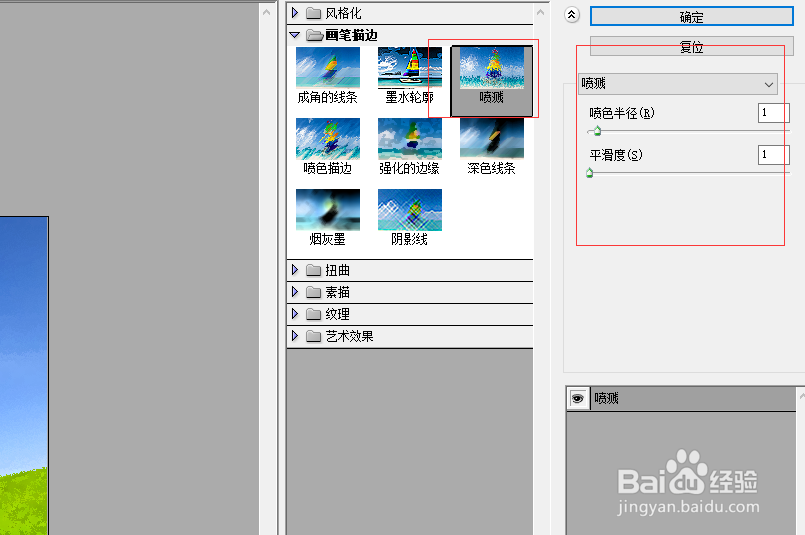
5、接着,我们从滤镜库中找到画笔描边里面的喷溅,选择,并设置如图所示的参数,这样我们就给图片添加了一个喷溅滤镜效果。
如何使用ps软件制作图片的淡墨水彩效果?

6、接下来我们执行滤镜-模糊-特殊模糊命令,给图片添加一个特殊模糊滤镜效果,参数的设置如图所示。

如何使用ps软件制作图片的淡墨水彩效果?

7、这样我们就制作好了图片的淡墨水彩效果。小伙伴们你们学会了吧,赶紧自己制作一下试试吧。

如何使用ps软件制作图片的淡墨水彩效果?

如何使用ps软件制作图片的淡墨水彩效果?

  • ps修补工具的应用
  • AE如何修改蒙版的混合模式
  • AE 如何制作故障艺术风的倒计时背景
  • pr怎么添加色阶效果
  • AfterEffects怎样设置蒙版缩放
  • 热门搜索
    昌平旅游 中国旅游饭店行业规范 去海南旅游必备物品 黄河旅游 云南旅游图片 宁夏 旅游 3d虚拟旅游 深圳到欧洲旅游 世界旅游日是哪天 文昌旅游
