Excel(WPS)怎么修改边框颜色?

 时间:2026-02-15 04:06:30

1、 如图是所做好的Excel表格,图中默认的边框颜色为黑色。

Excel(WPS)怎么修改边框颜色?

2、鼠标左键,选中所需要修改的Excel表格。

右键,找到单元格格式。

ps:也可以用CTRL+1的快捷键,更方便

Excel(WPS)怎么修改边框颜色?

3、 进入单元格格式修改界面,找到“边框”中“颜色”,这里就是可以改变边框颜色的地方了。(单元格界面可以操作很多种单元格样式,大家有时间都可以点进去看看哦)

Excel(WPS)怎么修改边框颜色?

4、选择需要的颜色,在这里作为演示,我先用红色作为演示

Excel(WPS)怎么修改边框颜色?

5、选择好颜色之后,在右侧边框中都到“点亮”,如图所示。如果对所选的颜色不满意,要重新选择颜色的时候,这里也是需要重新操作的。不然是不能改变边框颜色的

Excel(WPS)怎么修改边框颜色?

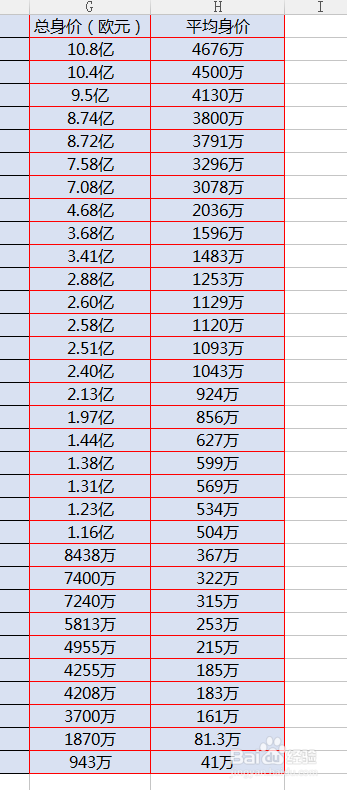
6、点击确认时候,我们所要的边框颜色也完成了。我采用的是红色作为演示,大家可以根据自己的爱好换用不同的颜色。
Excel(WPS)怎么修改边框颜色?

  • 如何查看和清除WPS的备份文件
  • wps文字怎么打开任务窗格
  • PDF文件如何加密?怎么加密PDF文件中重要的部分
  • wps输出为pdf方法介绍
  • WPS表格里面的自动分页符-虚线如何去除?
  • 热门搜索
    山西旅游局 成都周边旅游攻略 徒步旅游 安吉旅游必去的景点 东钱湖旅游 兴城旅游 8月份适合去哪里旅游 欧洲旅游团 南麂岛旅游 赴台旅游
