1、首先我们将要复制的文本进行复制,这里我们复制的四个连续的信息。
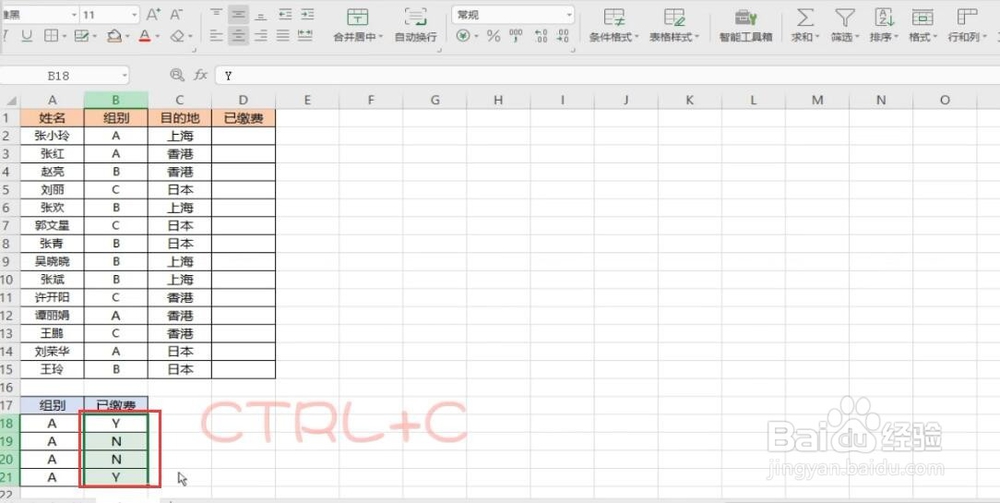
2、然后进行点击筛选项。

3、在箭头位置进行粘贴。
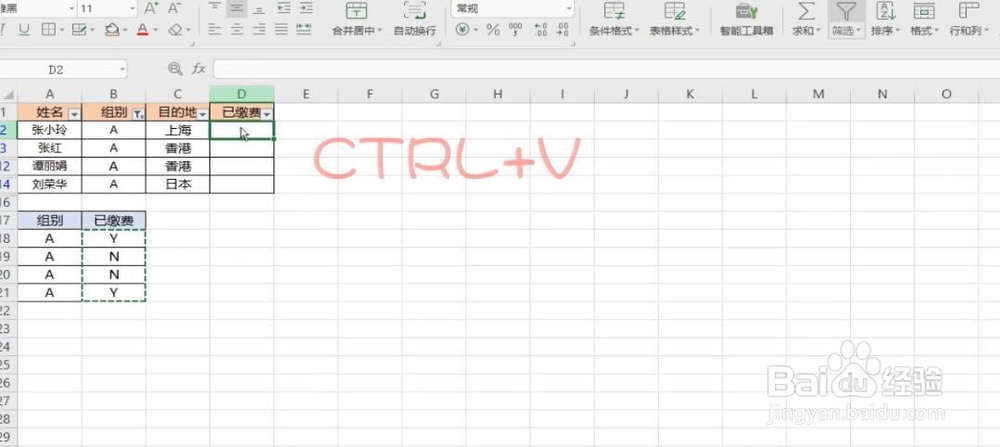
4、但是我们发现明明复制了四项,为什么只能粘贴出来两个信息。接下来就进行相关的设置即可。

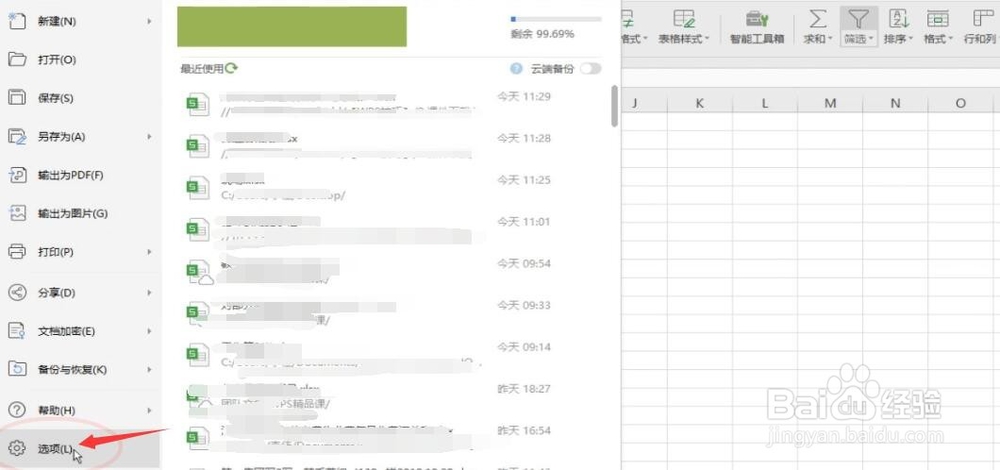
5、首先我们需要点击“文件”。

6、点击“选项”。
7、点击“新特性”。
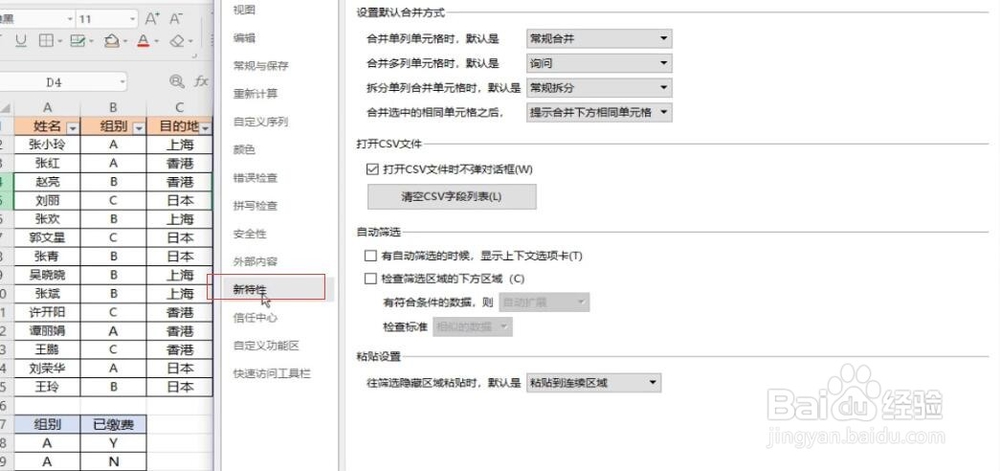
8、选择“只粘贴在可见单元格”。

9、最后点击“确定”即可。

时间:2026-04-23 04:14:33
1、首先我们将要复制的文本进行复制,这里我们复制的四个连续的信息。
2、然后进行点击筛选项。
3、在箭头位置进行粘贴。
4、但是我们发现明明复制了四项,为什么只能粘贴出来两个信息。接下来就进行相关的设置即可。
5、首先我们需要点击“文件”。
6、点击“选项”。
7、点击“新特性”。
8、选择“只粘贴在可见单元格”。
9、最后点击“确定”即可。
