Excel表如何标记特定日期

 时间:2026-02-12 04:51:17

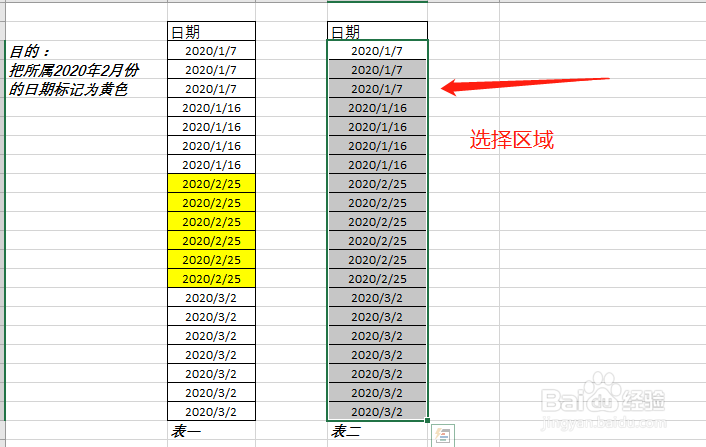
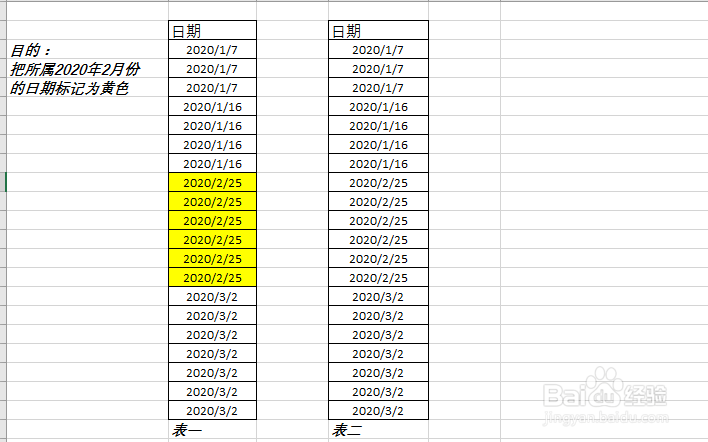
1、  首先打开需要编辑的工作表,如图所示,表一和表二,我们需要把表二中的所属2月份的日期标记出来。表中日期的顺序也可以是打乱的。这里偷个懒,就没有专门打乱日期的顺序了。
Excel表如何标记特定日期

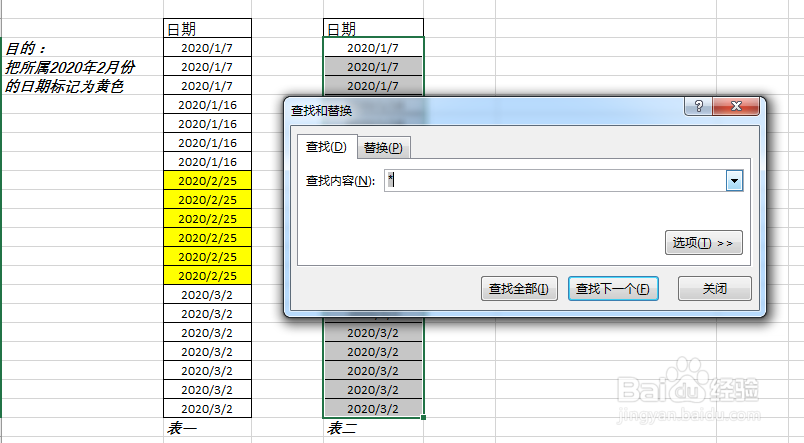
2、  接下来选择需要查找的区域,如图。

Excel表如何标记特定日期

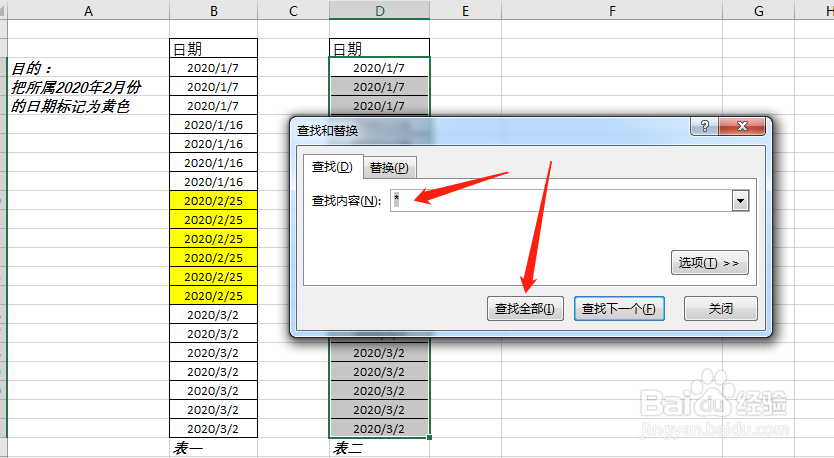
3、  然后按Ctrl+F打开查找菜单,在查找日期或者数值的时候,我们会用到*号,所以在查找的内容输入*
Excel表如何标记特定日期

4、查找内容输入*号后, 点击查找全部。

Excel表如何标记特定日期

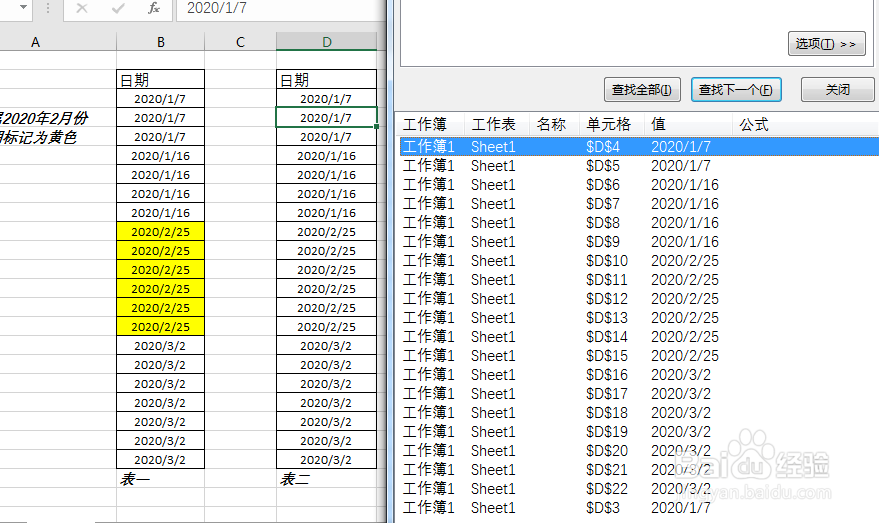
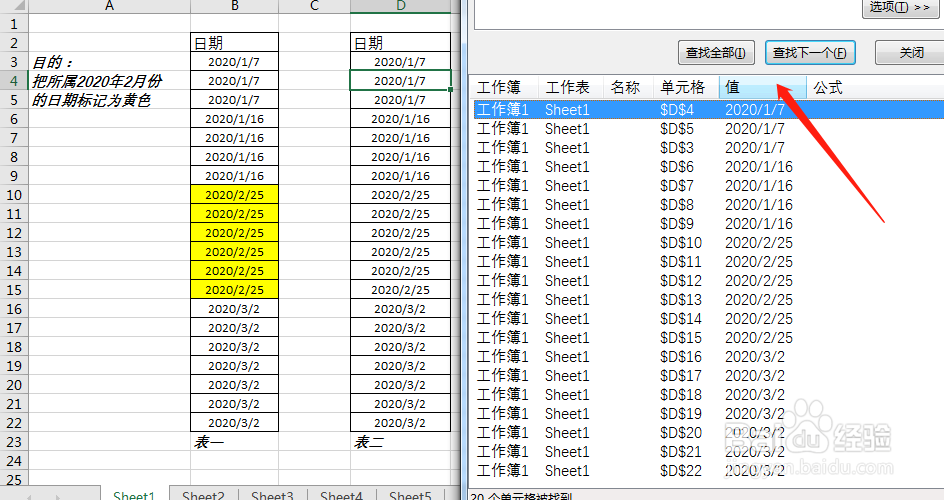
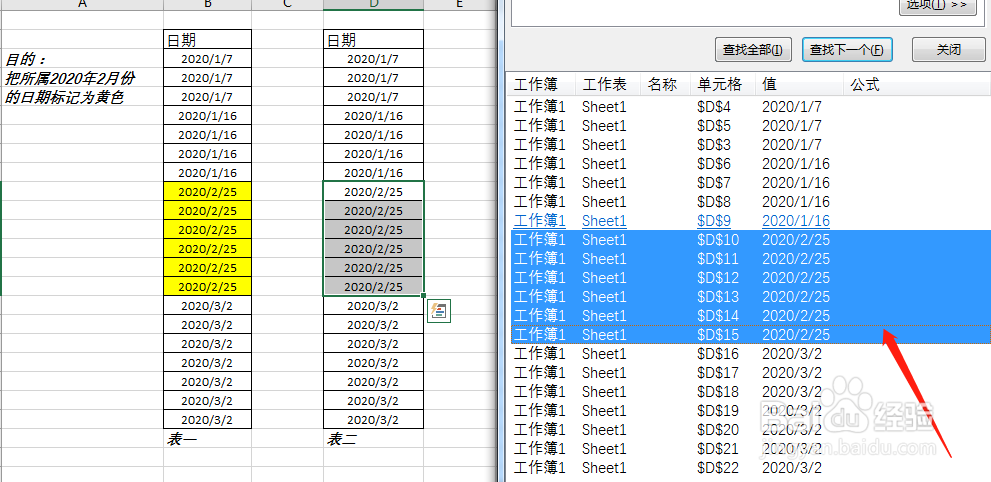
5、  可以看到下方的所有日期,然后我们点击值对日期进行排序。

Excel表如何标记特定日期

Excel表如何标记特定日期

6、  然后我们看到2月份所属的日期集中在了一起,然后选择他们,进行颜色的标记。
Excel表如何标记特定日期

Excel表如何标记特定日期

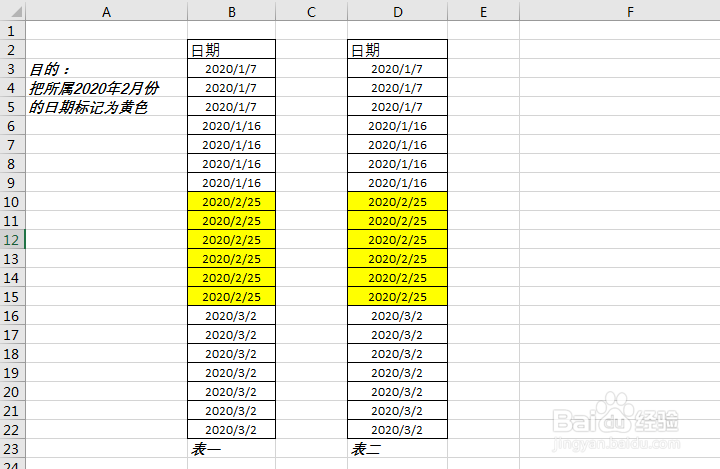
7、  关闭查找菜单,操作就完成了。很简单的一个应用,批量操作,节省时间。
Excel表如何标记特定日期

  • Excel图表如何引用单元格的数据标签
  • 在EXCEL中怎样将每日数据汇总成每周数据
  • EXCEL中多图表之间进行切换的操作
  • excel添加透视后日期自动变成月份如何按日显示
  • Excel如何计算月份最后一天日期
  • 热门搜索
    慈溪旅游网 天子温泉旅游度假区 江西三清山旅游 丽江最佳旅游时间 昆明市区旅游景点 上饶旅游景点大全 韩国旅游被叫停 广东旅游景点推荐 伶仃岛旅游攻略 阳朔旅游景点