1、双击“Outlook”图案

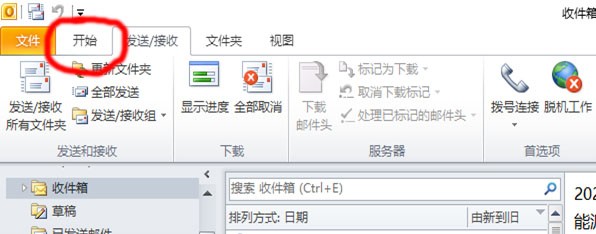
2、点击“开始”
3、点击“新建项目”

4、点击“会议”

5、填写您所需的“会议信息“(如:收件人、主题、地址、会议开始时间与结束时间、内容)

6、设置“提醒”时间

7、确认所有信息无误后,点击“发送”

时间:2026-04-23 01:51:04
1、双击“Outlook”图案
2、点击“开始”
3、点击“新建项目”
4、点击“会议”
5、填写您所需的“会议信息“(如:收件人、主题、地址、会议开始时间与结束时间、内容)
6、设置“提醒”时间
7、确认所有信息无误后,点击“发送”
