Visio软件中如何画简单流程图

 时间:2026-02-14 01:55:18

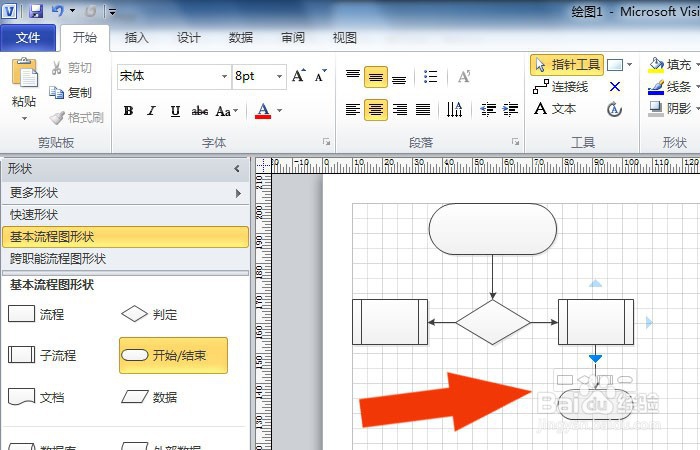
1、    在计算机中,打开Visio软件,鼠标左键单击【基本流程图】的模板,如下图所示。

Visio软件中如何画简单流程图

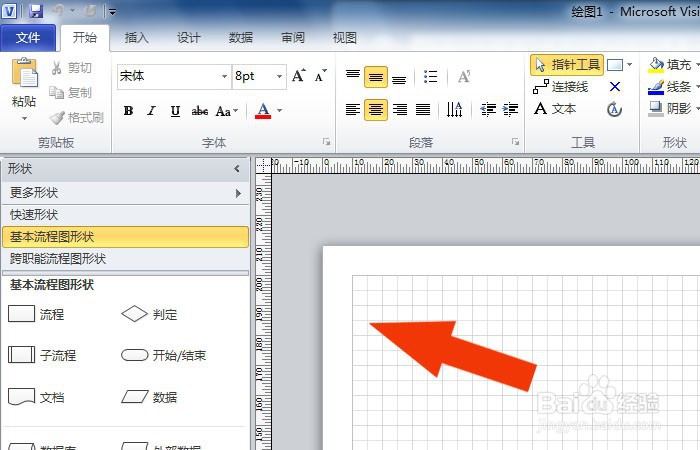
2、    接着,在弹出的模板窗口中,可以看到左边工具箱中的流程图工具,如下图所示。
Visio软件中如何画简单流程图

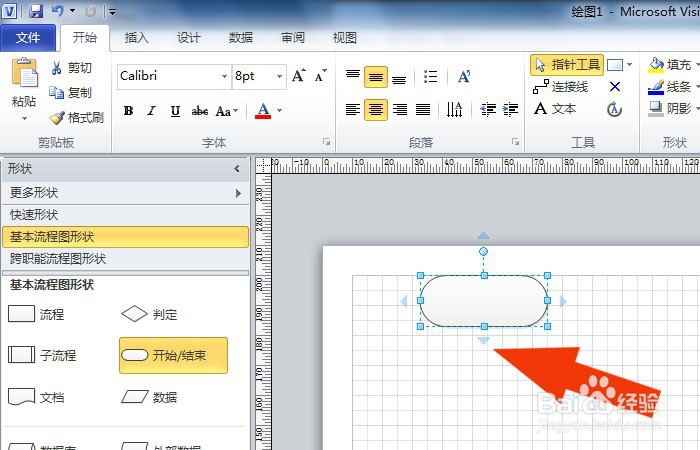
3、    然后,鼠标左键选择开始图标工具,在文档的窗口上,绘制出流程图的椭圆形的图形,如下图所示。
Visio软件中如何画简单流程图

4、    接着,鼠标左键选择判断图标工具,在文档的窗口上,绘制出流程图的平行四边形的图形,如下图所示。

Visio软件中如何画简单流程图

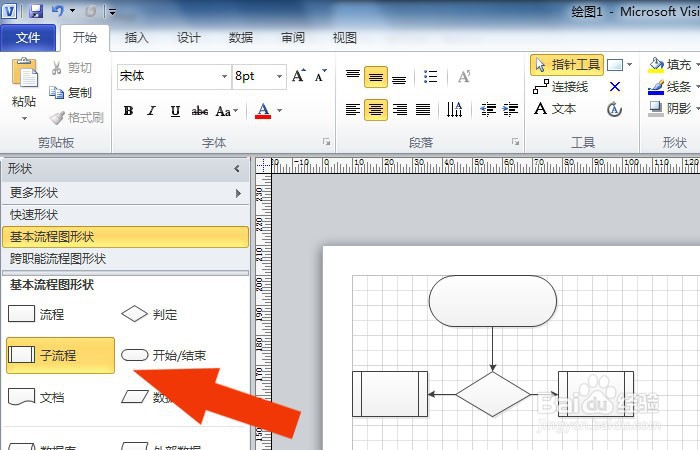
5、    然后,鼠标左键选择数据图标工具,在文档的窗口上,绘制出流程图的长方形的图形,如下图所示。
Visio软件中如何画简单流程图

6、    接着,鼠标左键单击长方形,选择椭圆形的图形,如下图所示。

Visio软件中如何画简单流程图

7、    最后,在文档中,绘制好简单流程图了,调整好图形的摆放位置,并单击保存,如下图所示。通过这样的操作,就学会了在Visio软件中画简单流程图了。

Visio软件中如何画简单流程图

  • 如何在AD中放置同步置位总线8位D型触发器?
  • 如何在word中插入visio视图
  • 怎样在亿图图示中创建滤波器示意图
  • 利用MATLAB求负片
  • Visio如何插入图表
  • 热门搜索
    法国旅游 武夷山旅游 都江堰旅游攻略 旅游必备物品清单 朝鲜旅游 美国旅游签证 山东旅游职业学院 途牛旅游 埃及旅游 大理旅游景点