word2016如何对文档进行分栏

 时间:2024-10-15 03:45:10

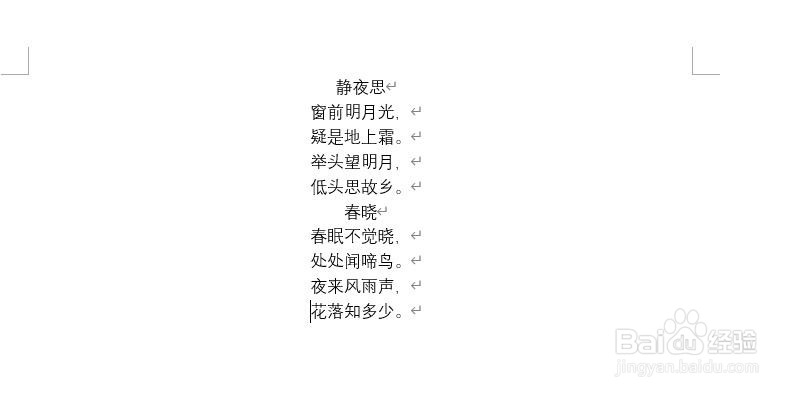
1、新建一个word2016文档,打开后输入两首诗,设置文字居中。
word2016如何对文档进行分栏

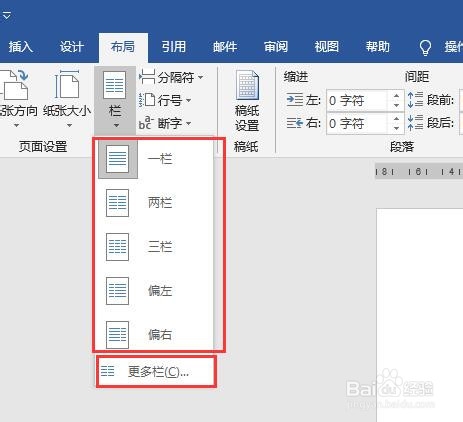
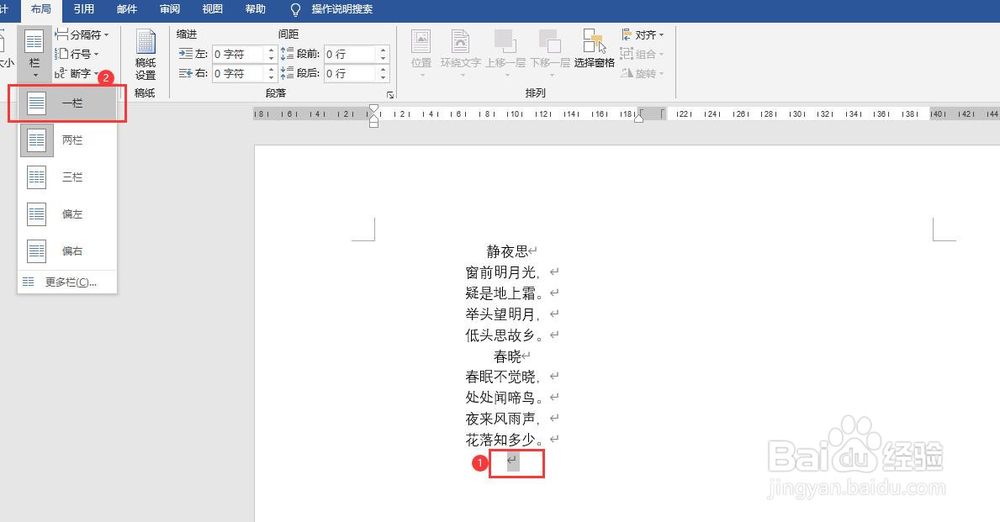
2、点击菜单栏中【布局】选项,在下拉选项中找图标【栏】,点击【栏】,弹出下拉列表,列表中有几种常见的分栏方式,还有“更多栏”选项。
word2016如何对文档进行分栏

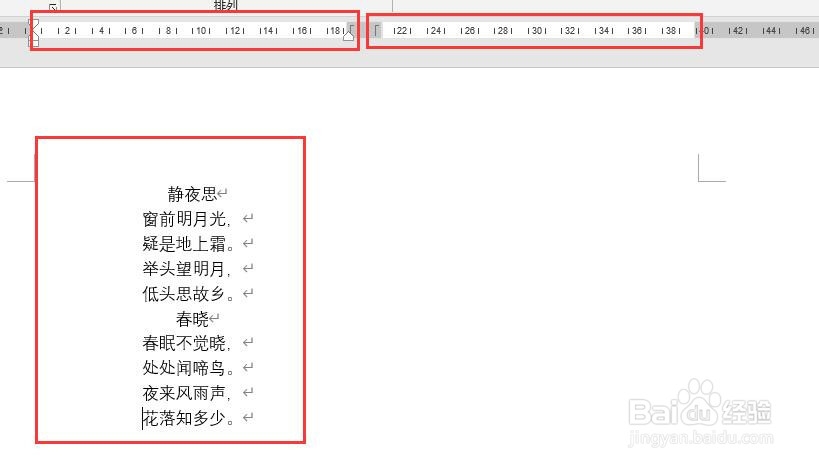
3、直接点击步骤2下拉列表中的两栏,发现整个文档被分成了两栏,但是我们输入的内容被放到了一栏中。
word2016如何对文档进行分栏

4、在最后一行进行回车,选中最后回车出的一行,点击【栏】,在下拉列表中选择“一栏”。
word2016如何对文档进行分栏word2016如何对文档进行分栏

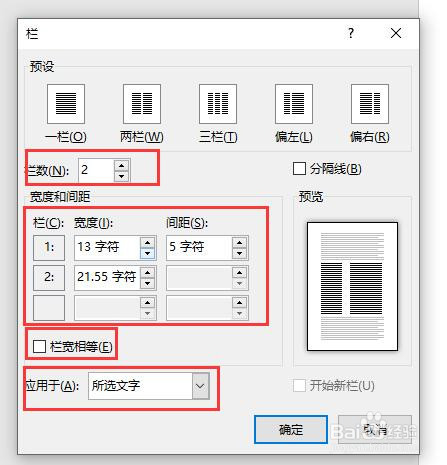
5、再次输入一段文字,选中段落,点击【栏】,选择“更多栏”。弹出“栏”对话框。在对话框中设置栏数为2,去掉“栏宽相等”前面的对勾,设置两个栏为不同的宽度,间距设为5个字符。应用于“所选文字”。
word2016如何对文档进行分栏

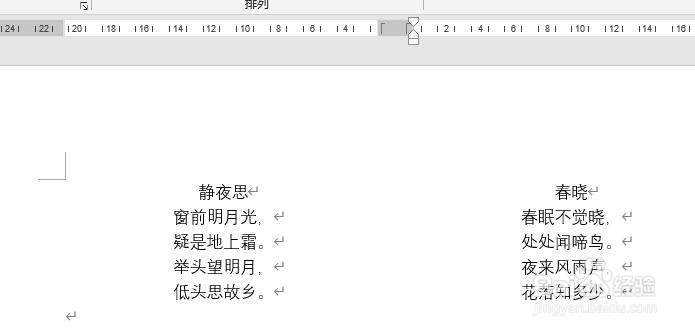
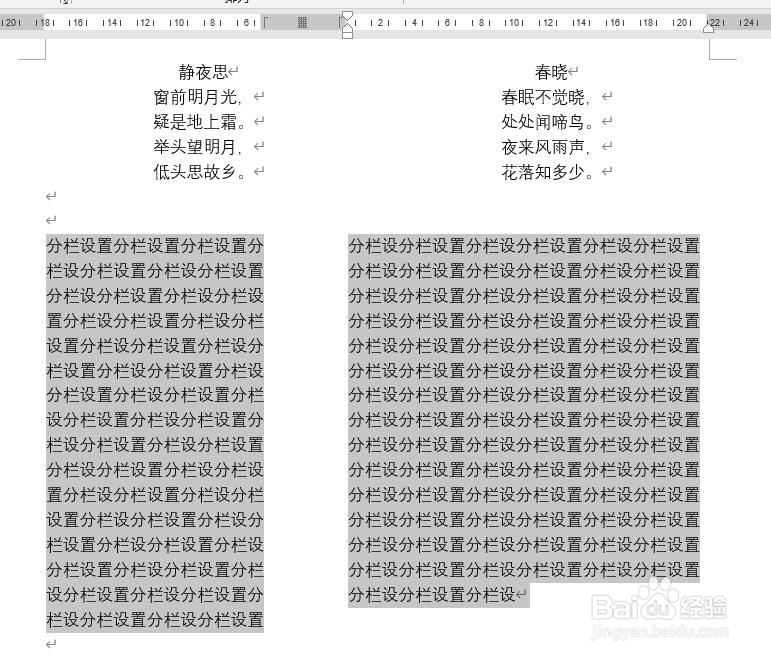
6、点击【确定】按钮,段落最后的回车,选中回车符号,点击【栏】,选择“一栏”。分栏效果如图中所示。
word2016如何对文档进行分栏
  • Word 2016如何设置页面边框
  • 如何在word2016中给文字添加着重号
  • word2016怎么分栏
  • word2016怎么将字体加粗
  • Word技巧——怎样设置分栏
  • 热门搜索
    北京旅游介绍 品途旅游网 罗平旅游攻略 山东青岛旅游景点 大连到上海旅游团 张家界旅游咨询 阆中古城旅游攻略 西雅图旅游 西安市旅游景点 四川旅游景点介绍