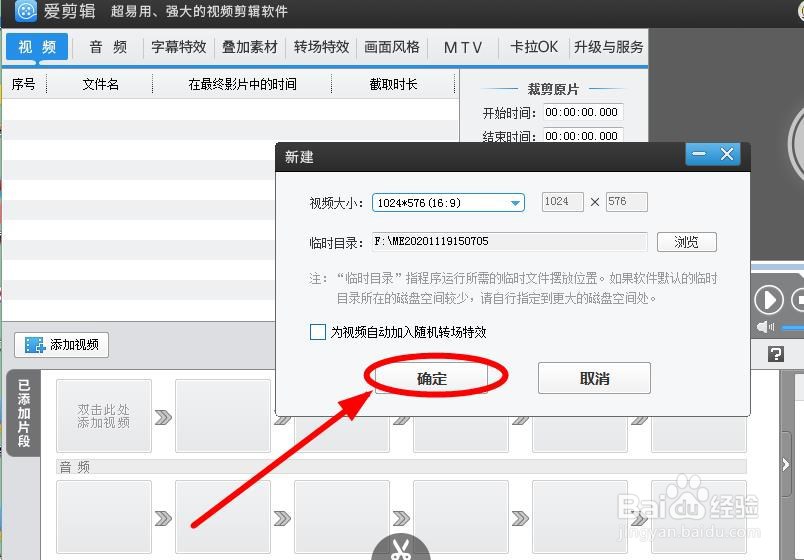
1、打开程序,点击【新建】对话框中的【确定】
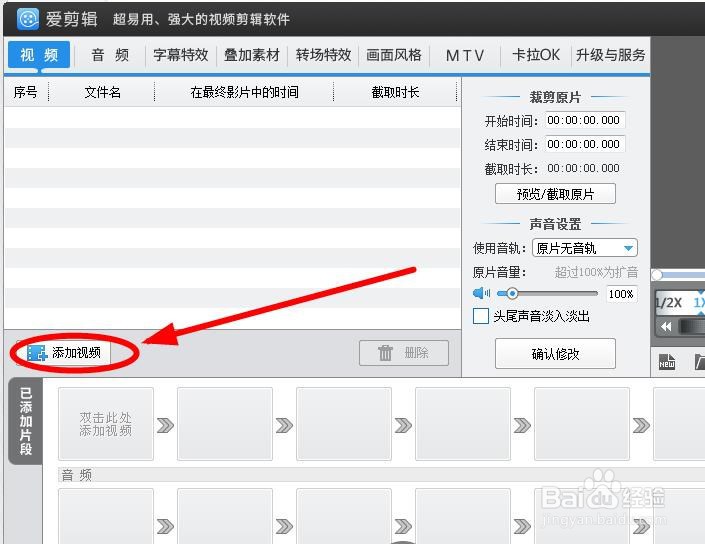
2、点击【添加视频】,把要处理的视频文件导入
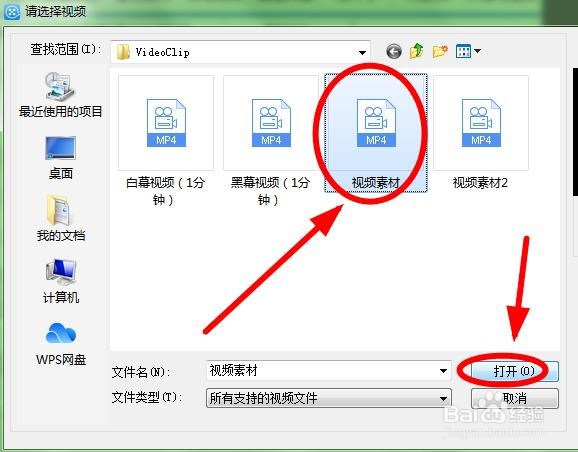
3、在文件存储位置选中文件后,点击【打开】
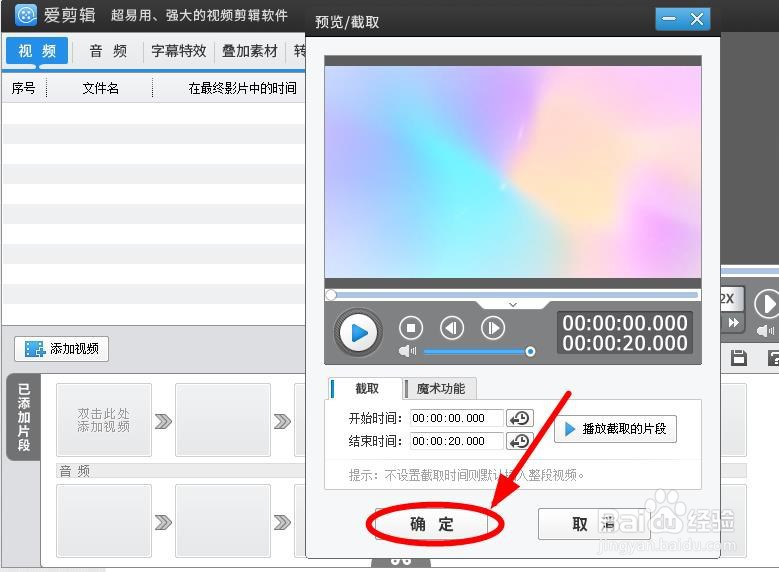
4、成功导入视频文件后,点击【确定】
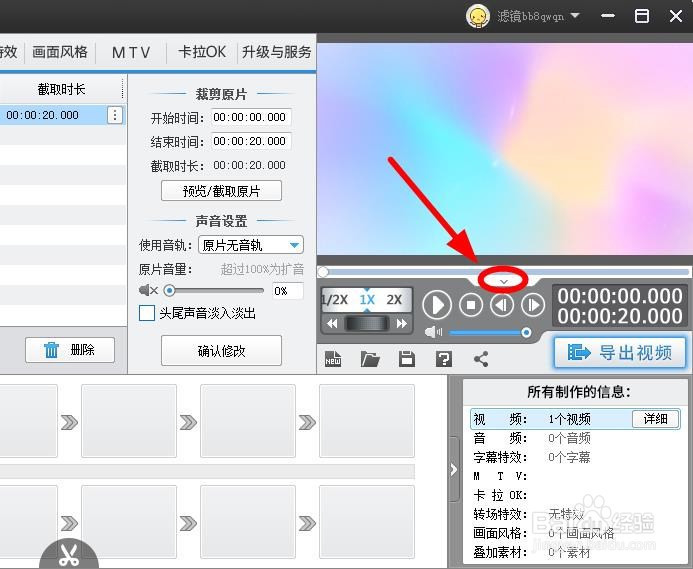
5、点击【预览】窗口下的“小箭头”,调出视频时间轴
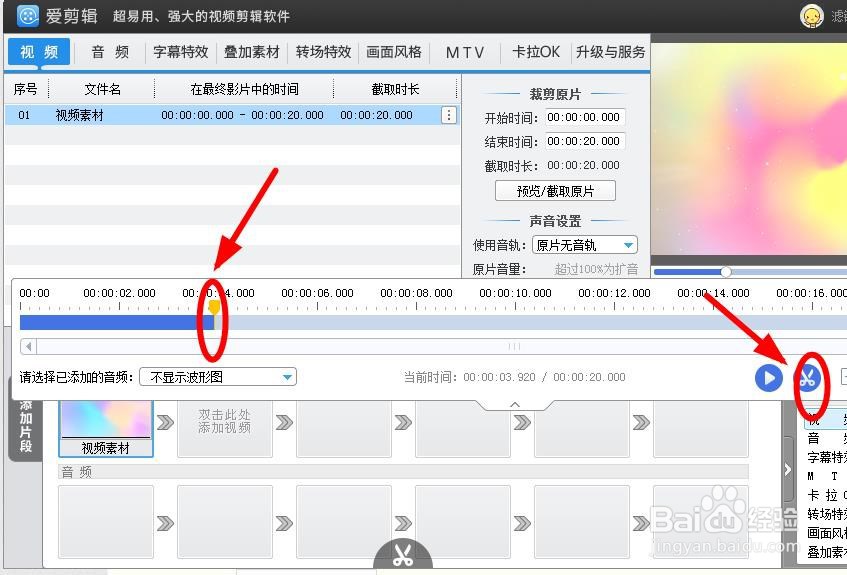
6、使用鼠标拖动时间轴到要插入视频的开始位置后,点击这里的“小剪刀”图标
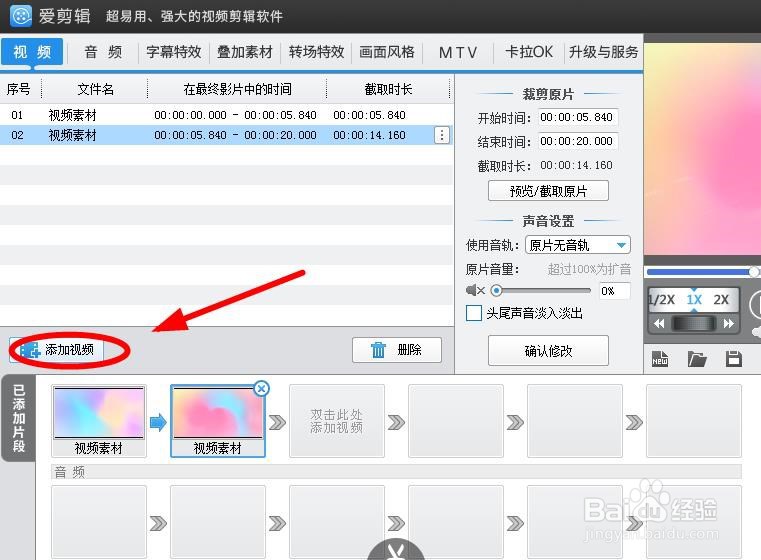
7、再次点击【添加视频】,导入需要添加到中间的视频文件
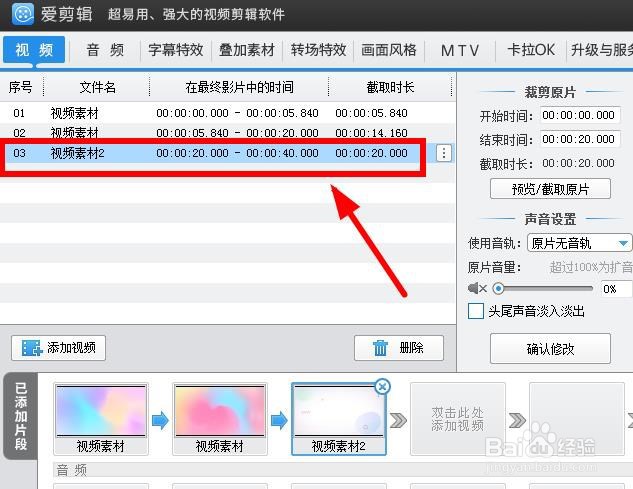
8、成功插入【视频素材2】后,用拖动向上,即可任意调换位置(也可以在视频剪辑窗口直接拖动)
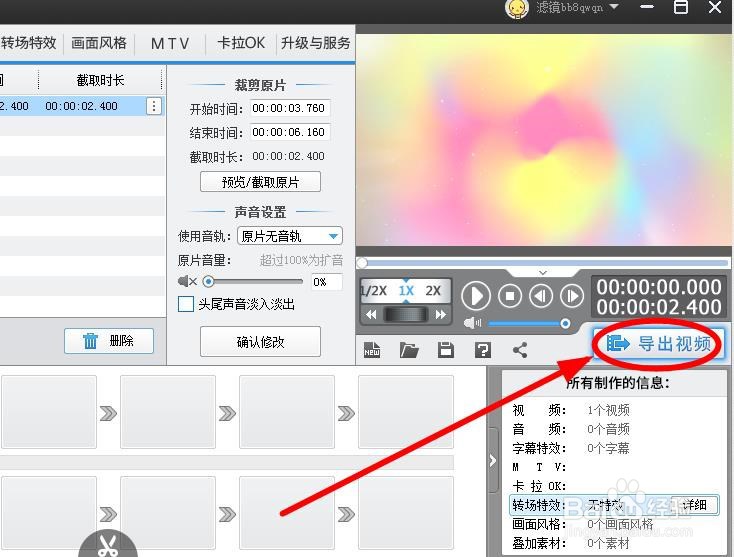
9、位置调整满意后,点击【导出视频】即可
时间:2026-04-22 05:14:41
1、打开程序,点击【新建】对话框中的【确定】
2、点击【添加视频】,把要处理的视频文件导入
3、在文件存储位置选中文件后,点击【打开】
4、成功导入视频文件后,点击【确定】
5、点击【预览】窗口下的“小箭头”,调出视频时间轴
6、使用鼠标拖动时间轴到要插入视频的开始位置后,点击这里的“小剪刀”图标
7、再次点击【添加视频】,导入需要添加到中间的视频文件
8、成功插入【视频素材2】后,用拖动向上,即可任意调换位置(也可以在视频剪辑窗口直接拖动)
9、位置调整满意后,点击【导出视频】即可
