SketchBook2020软件中怎样绘制对称图形

 时间:2026-02-13 12:17:01

1、    在计算机的桌面上,打开SketchBook2020软件程序,在打开的程序窗口中,鼠标左键单击菜单【文件】下的【新建】,如下图所示。

SketchBook2020软件中怎样绘制对称图形

2、    接着,鼠标左键单击左边工具箱中的【画笔工具】,并设置画笔颜色,如下图所示。

SketchBook2020软件中怎样绘制对称图形

3、    然后,鼠标左键单击工具栏中的【对称工具】,如下图所示。

SketchBook2020软件中怎样绘制对称图形

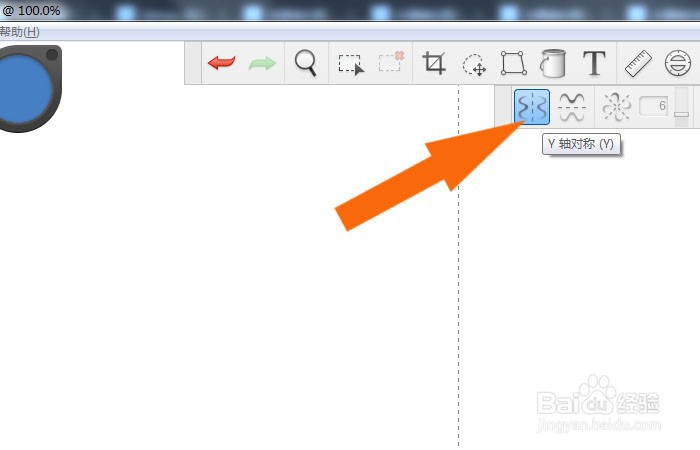
4、    接着,在对称工具列表中,鼠标左键单击选取横向对称,如下图所示。

SketchBook2020软件中怎样绘制对称图形

5、    然后,在画布中,使用画笔绘制出对称图形,如下图所示。

SketchBook2020软件中怎样绘制对称图形

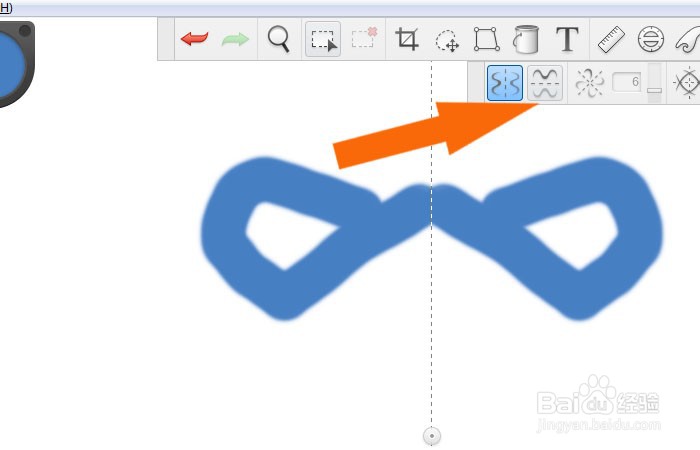
6、    最后,在对称工具列表中,鼠标左键单击选取纵向对称,在画布中绘制对称图形,如下图所示。通过这样的操作和步骤,就学会了在SketchBook2020软件中绘制对称图形了。

SketchBook2020软件中怎样绘制对称图形

  • indesign如何开启要获得高PPI显示
  • AI如何释放切片
  • InDesign如何切换文字大小写
  • InDesign怎么设置字体预览大小
  • 百事标志LOGO怎么设计
  • 热门搜索
    旅游政务网 旅游中国 旅游英语口语大全 成都旅游团 法国旅游线路 三亚 旅游 中国十大旅游景点 齐齐哈尔旅游 帕劳旅游攻略 北京长城旅游