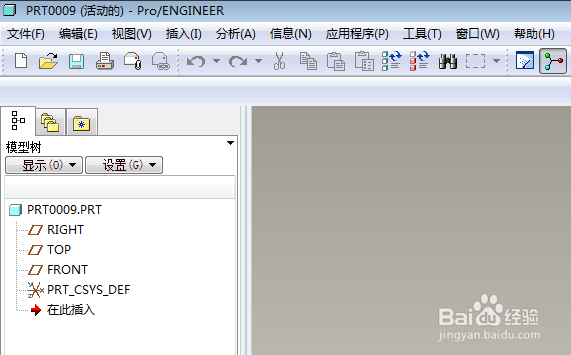
1、如下所示,
打开Proe软件,新建一缺省的实体零件。
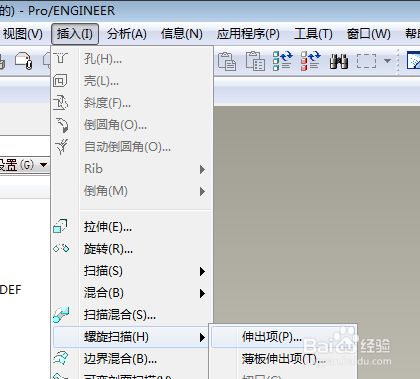
2、如下所示,
执行【插入——螺旋扫描——伸出项】。
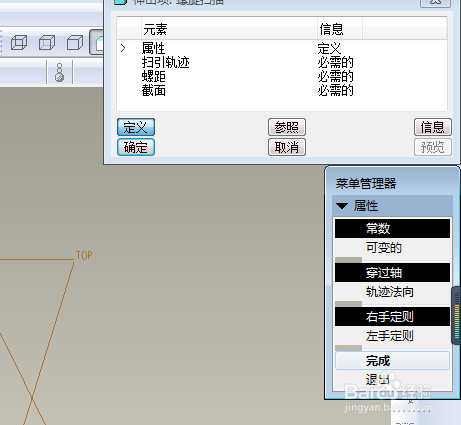
3、如下所示,
看着软件右上角弹出的对话框和菜单管理器,
这些默认的选项都没问题了,可以点击“完成、”
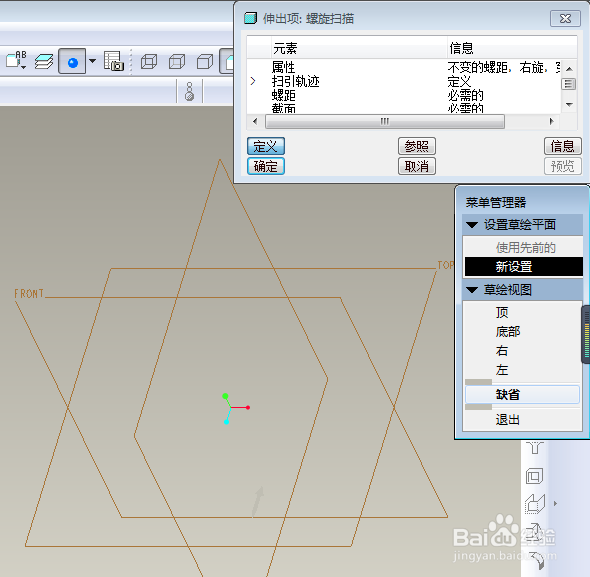
4、如下所示,
按照顺序点击:FRONT面——正向——缺省,
直接进入草绘。
5、如下所示,
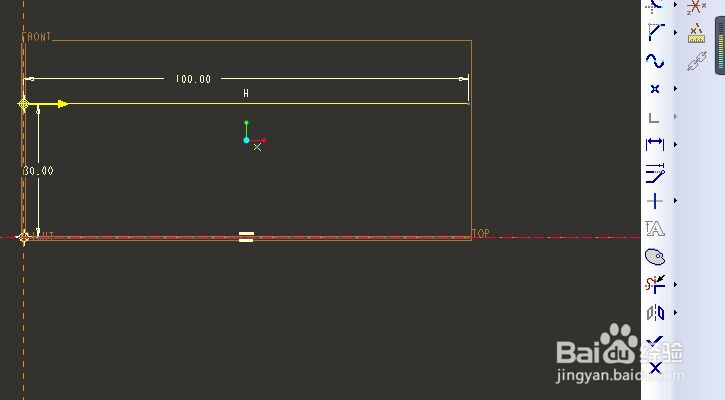
激活直线命令,画一个水平线段,双击修改长度为100,距离横轴80,
激活中心线命令,画一个中心线,与横轴重合,
至此,
轨迹画好了,
点击√,完成并退出草绘
6、如下所示,
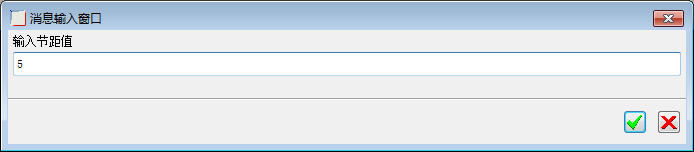
软件弹出一个“消息输入窗口”,
输入节距值5,
点击√
7、如下所示,
计划圆命令,
以直线的端面为圆心画圆,双击修改直径为5,
至此,
轮廓画好了,
点击√,完成并退出草绘。

8、如下所示,
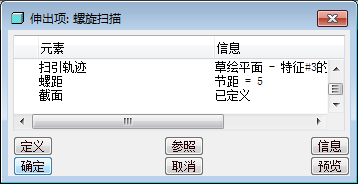
再看软件右上角的“伸出项:螺旋扫描”,
所以的元素都定义好了
点击确定。
完成并结束螺旋扫描、
9、如下所示,
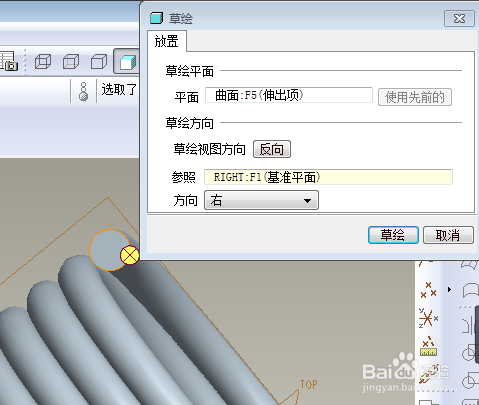
执行【拉伸——放置——定义——实体平面——草绘】,
直接进入草绘环境。
10、如下所示,
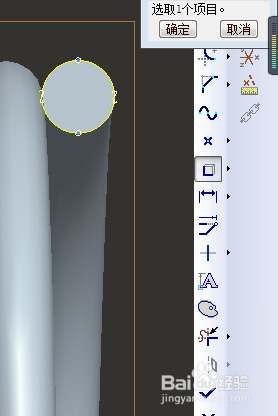
激活类似投影的命令,将圆形显示出来,
点击√。完成并退出草绘。
11、如下所示,
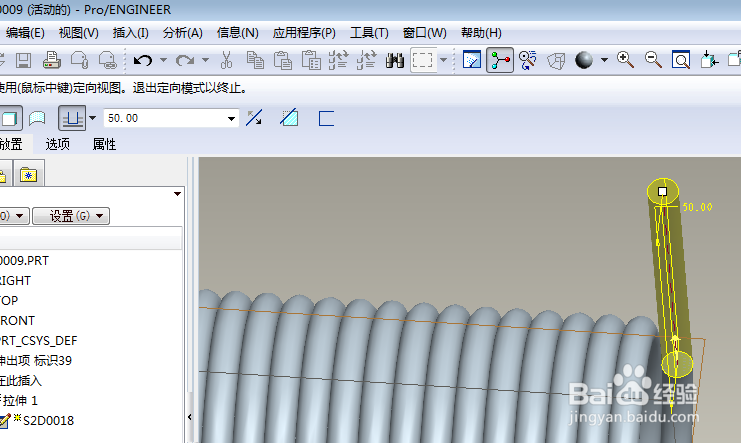
设置拉伸高度为50,
回车。
12、如下所示,
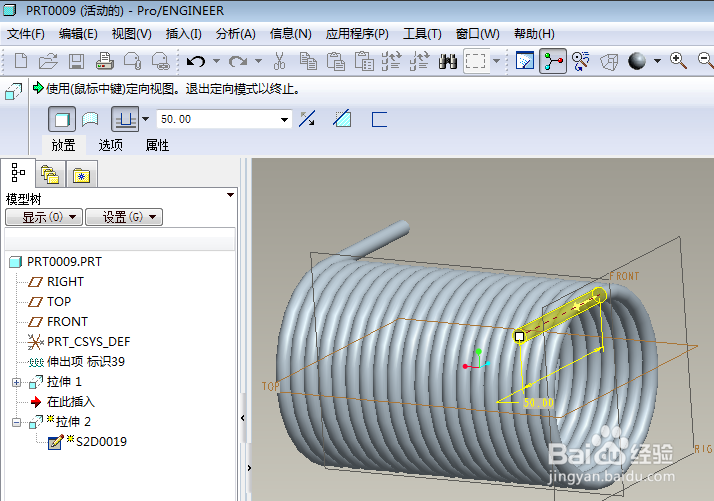
冲第10步和第11步操作,
创建另一端的圆柱体。
13、如下图所示,
隐藏所有的基准,
、、、、、、、
至此,这个扭转弹簧就创建完成了。

