win10怎么恢复被默认杀软误删除的文件

 时间:2026-02-14 02:14:55

1、在桌面左下角点击“开始”进入“设置”。

win10怎么恢复被默认杀软误删除的文件

2、在“设置”中进入“更新和安全”。

win10怎么恢复被默认杀软误删除的文件

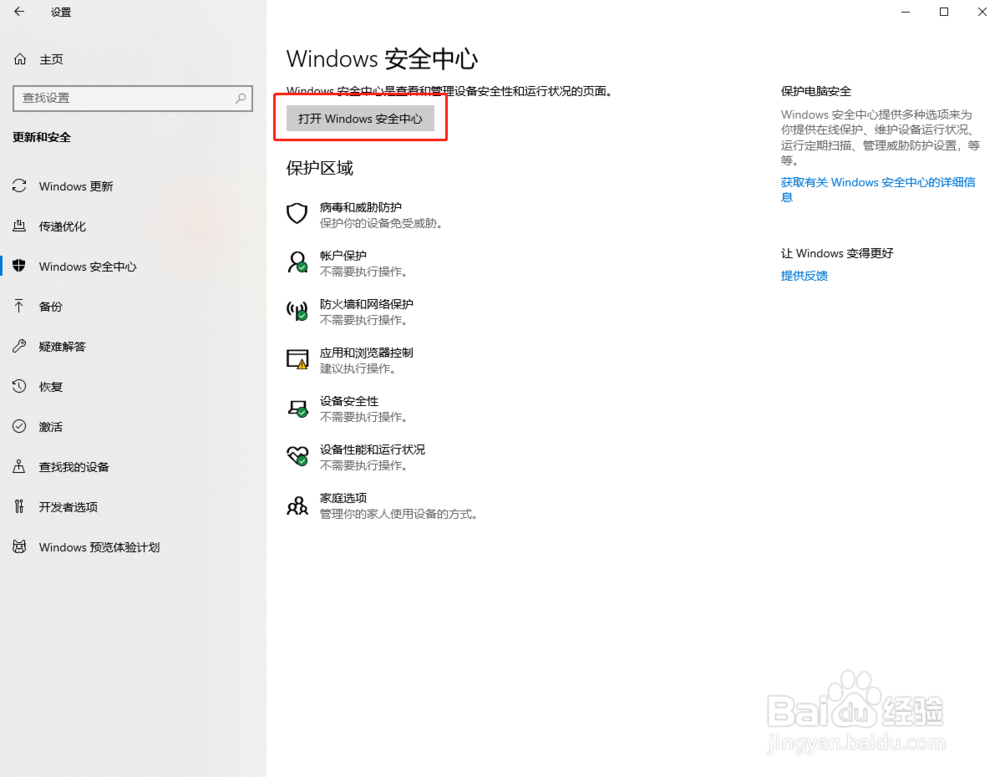
3、在“更新和安全”中点击“Windows安全中心”。

win10怎么恢复被默认杀软误删除的文件

4、在“Windows安全中心”中“打开Windows安全中心”。

win10怎么恢复被默认杀软误删除的文件

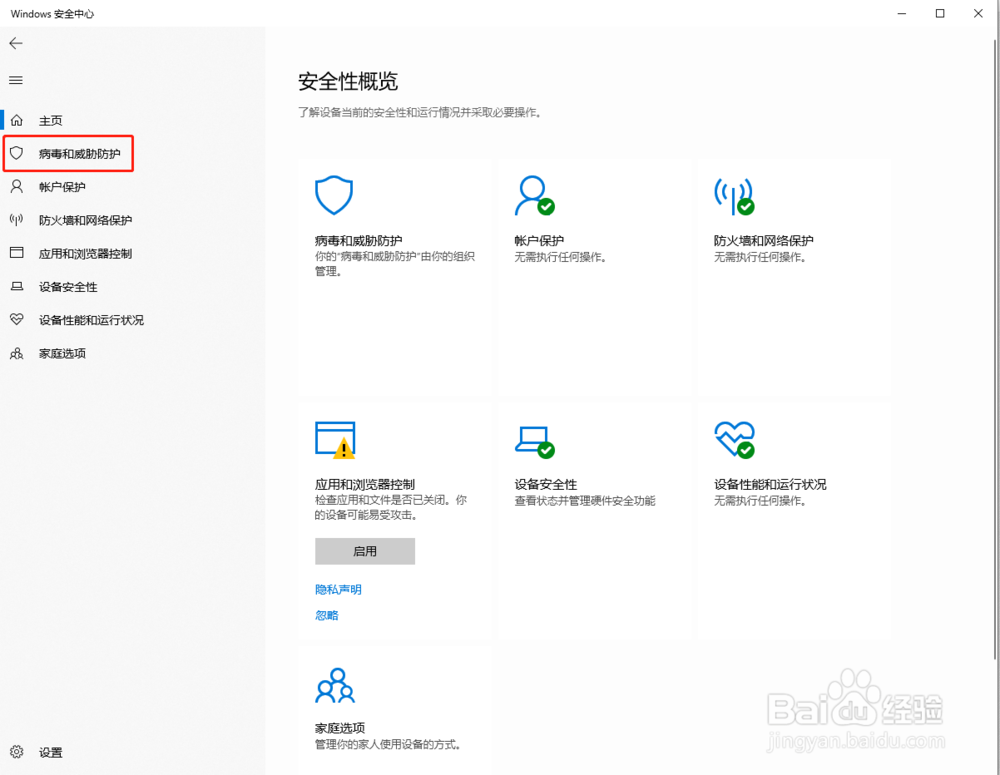
5、进入“病毒和威胁防护”。

win10怎么恢复被默认杀软误删除的文件

6、在“病毒和威胁防护”中点击“威胁历史记录”。

win10怎么恢复被默认杀软误删除的文件

7、如果文件被误删了,在“威胁历史记录”中就会有记录,可以操作恢复(小编这里没有误删的文件,所以没有显示恢复按钮)。

win10怎么恢复被默认杀软误删除的文件

1、1.在桌面左下角点击“开始”进入“设置”。

2.在“设置”中进入“更新和安全”。

3.在“更新和安全”中点击“Windows安全中心”。

4.在“Windows安全中心”中“打开Windows安全中心”。

5.进入“病毒和威胁防护”。

6.在“病毒和威胁防护”中点击“威胁历史记录”。

7.如果文件被误删了,在“威胁历史记录”中就会有记录,可以操作恢复。

  • n卡玩游戏怎么设置
  • vs2010怎么查看变量或方法定义
  • Android Studio生成的apk在哪,如何导出apk
  • VMware中如何更改已有虚拟机的预留内存
  • 个人用户Windows11升级DEV渠道怎么进行更新?
  • 热门搜索
    湖南长沙旅游攻略 呼伦贝尔草原旅游攻略 景洪旅游 杭州旅游攻略三日游 浙江省旅游景点 周边旅游景点 克什克腾旗旅游攻略 胡杨林旅游 安徽旅游集团 四川旅游线路